Док-станция для ноутбука и два монитора: полное руководство по настройке
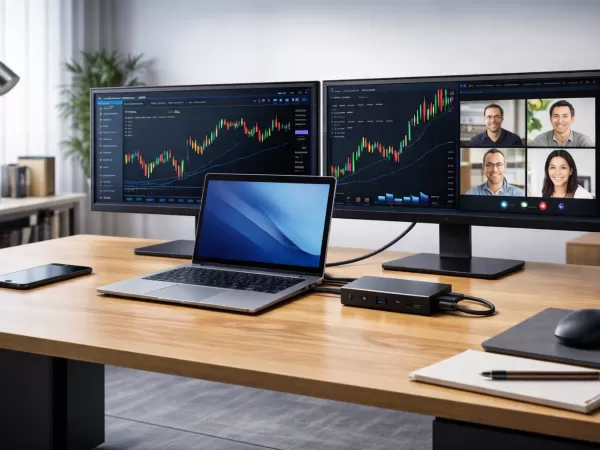
В современных условиях работы истинным узким местом, ограничивающим производительность, часто является размер экрана, а не производительность процессора. Ультрабуки мощные, но их единственный встроенный дисплей ограничивает эффективность многозадачности.
Именно здесь док-станция для ноутбука с двумя мониторами становится незаменимой. С подходящей док-станцией легкий ноутбук может мгновенно превратиться в полноценную настольную рабочую станцию — всего лишь с помощью одного кабеля.
Почему док-станция необходима для работы с двумя мониторами
Большинство современных ноутбуков имеют ограниченный набор видеовыходов:
Один порт HDMI, или
только порты USB-C
Док-станция решает эту проблему, выступая в качестве центрального сигнального узла . Благодаря высокоскоростным соединениям, таким как USB-C Alt Mode, USB 3.0 или Thunderbolt , док-станция преобразует один видеопоток в несколько выходов HDMI или DisplayPort, обеспечивая полноценное расширение рабочего стола на двух внешних мониторах.
Это обычно называют «решением с одним кабелем» .
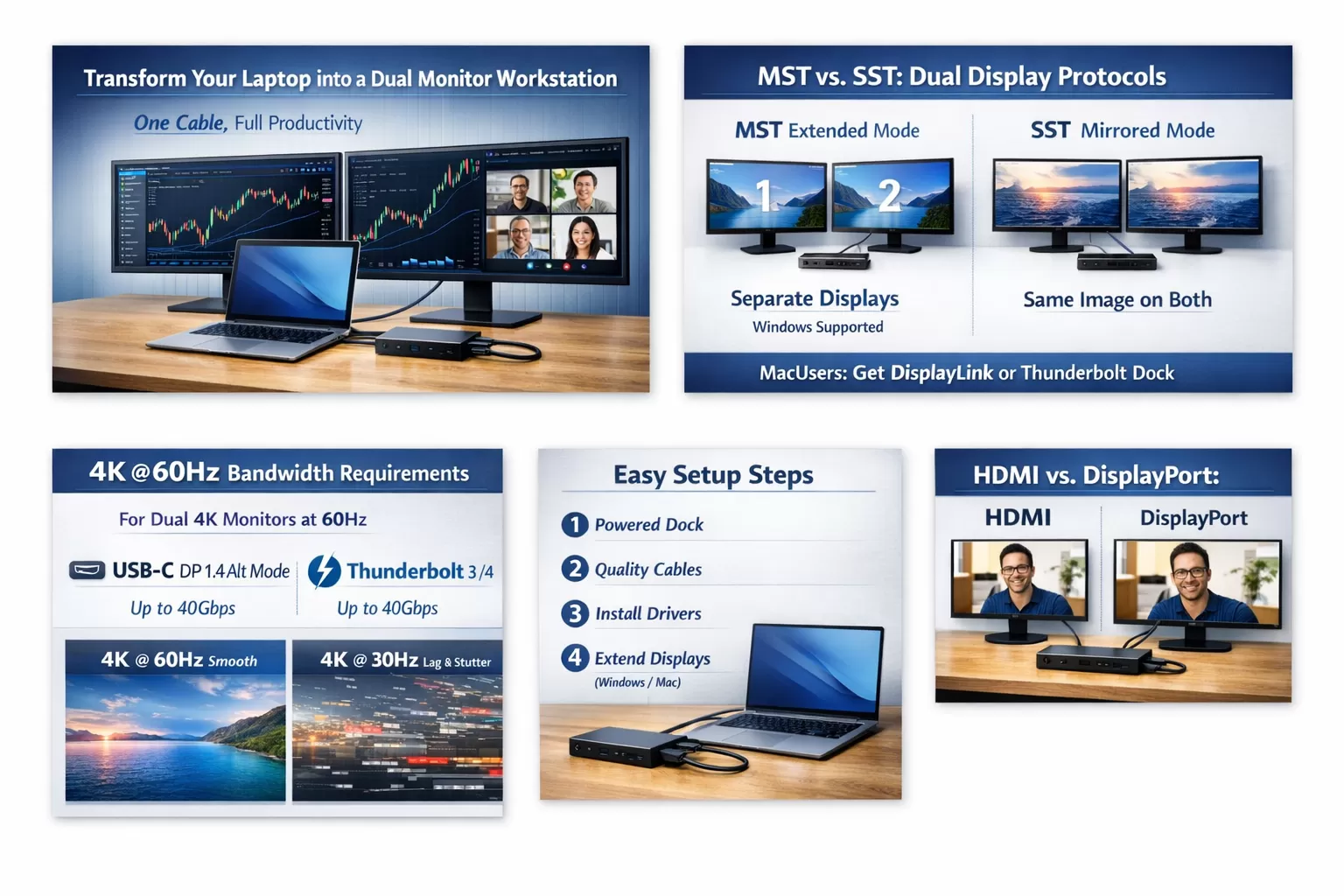
MST против SST: ключевое различие, определяющее успех использования двух дисплеев.
Многие проблемы, возникающие при работе с двумя мониторами, вызваны неправильным пониманием протоколов отображения.
MST (многопотоковая передача)
Позволяет каждому монитору работать независимо.
Поддерживает расширенный режим рабочего стола.
Полная поддержка системами Windows.
Идеально подходит для большинства пользователей ПК.
SST (Single-Stream Transport)
Отображает одно и то же изображение на всех экранах.
Распространенное ограничение стандартных док-станций USB-C для macOS
Пользователям MacBook следует обратить внимание:
Для полноценной работы с двумя мониторами в macOS вам потребуется либо:
Док-станция, сертифицированная DisplayLink , или
Док-станция Thunderbolt 3 / Thunderbolt 4
Пропускная способность имеет значение: почему 4K@60Hz не гарантирован.
Наличие нескольких портов не всегда означает высокое разрешение.
USB-C Gen 1 (5 Гбит/с) часто ограничивает разрешение двух мониторов до 4K при 30 Гц.
Это приводит к задержке мыши и заметному подтормаживанию экрана.
Для бесперебойной работы в профессиональной среде убедитесь в наличии поддержки следующих функций:
USB-C с DisplayPort 1.4 Alt Mode , или
Thunderbolt 3 / Thunderbolt 4 (до 40 Гбит/с)
Эти стандарты с легкостью поддерживают работу двух 4K-мониторов с частотой 60 Гц .
HDMI или DisplayPort: что выбрать?
HDMI
Универсальная совместимость
Для работы в разрешении 4K при 60 Гц необходимо использовать HDMI 2.0 или выше.
DisplayPort
Поддержка более высокой частоты обновления
Лучше подходит для мониторов рабочих мест.
Поддерживает последовательное подключение (MST)
Для рабочих мест обычно лучше использовать DisplayPort .
Рекомендуемые шаги по настройке для обеспечения стабильности.
Используйте док-станцию с электропитанием.
Избегайте пассивных концентраторов при использовании двух мониторов.Выбирайте сертифицированные кабели.
Кабели HDMI 2.0 / DP 1.4 предотвращают мерцание и потерю сигнала.Установите необходимые драйверы.
Для работы док-станций DisplayLink требуется установка драйверов.Настройка параметров отображения операционной системы
Windows: Параметры дисплея → Расширение дисплеев
macOS: Дисплеи → Расположение → Отключить зеркальное отображение
Заключительные мысли
Док-станция для ноутбука с двумя мониторами — это уже не роскошь, а средство повышения производительности. Ключевым моментом является выбор правильного протокола, обеспечение достаточной пропускной способности и совместимость док-станции с вашей операционной системой.
С правильной док-станцией ваш ноутбук превратится в настоящий командный центр — без компромиссов.