Не работает Ethernet-концентратор USB-C? 5 эффективных способов решения проблемы для Windows и macOS
Современные ноутбуки становятся тоньше и легче, но эта элегантность влечет за собой и типичный компромисс: меньшее количество встроенных портов.
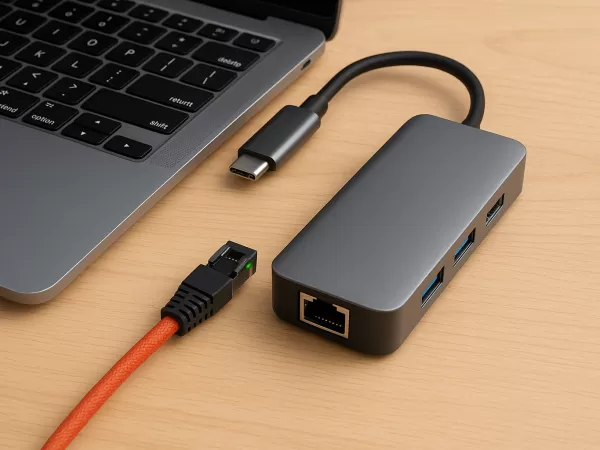
Именно поэтому концентраторы (или док-станции) USB-C стали неотъемлемой частью современного рабочего пространства. Помимо расширения портов USB и HDMI, концентратор часто оснащён разъёмом Gigabit Ethernet , что обеспечивает более быстрое и стабильное проводное соединение, чем Wi-Fi.
Поэтому, когда вы подключаете кабель и видите «Нет Интернета» или «Неопознанная сеть» , разочарование вполне понятно.
Неисправен ли концентратор? Или ваша система просто неправильно настроена?
Прежде чем предположить неисправность оборудования, попробуйте выполнить следующие проверенные действия по устранению неполадок .
Почему порт Ethernet вашего концентратора USB-C может перестать работать
Концентратор USB-C обрабатывает несколько потоков данных одновременно. Ethernet, особенно на гигабитных скоростях, требует стабильной пропускной способности. Наиболее распространённые причины сбоя подключения:
Ослабленные или пыльные разъемы
Конфликты драйверов , особенно после обновлений Windows или macOS
Неправильная конфигурация IP/DHCP
Недостаточная мощность концентратора , вызванная слишком большим количеством периферийных устройств, потребляющих электроэнергию.
Неисправный или устаревший кабель Ethernet (RJ45)
Понимание этих факторов помогает быстро определить первопричину.
5 эффективных способов восстановить Ethernet-подключение
1. Начните с основ: исключите проблемы с кабелем и маршрутизатором.
Это просто, но часто именно в этом и заключается настоящая причина.
Проверьте индикаторные лампы.
Большинство концентраторов USB-C имеют светодиодные индикаторы рядом с портом RJ45:
Горит или мигает → Обнаружено физическое соединение
Нет индикаторов → Кабель, порт или маршрутизатор могут не работать.
Попробуйте другой кабель Ethernet
Изношенные разъемы или внутренние обрывы проводов встречаются чрезвычайно часто.
Обойти концентратор для тестирования
Подключите кабель напрямую к встроенному порту Ethernet вашего ноутбука (если он доступен).
ИЛИ используйте простой адаптер USB-Ethernet
Если прямое подключение работает → Проблема, скорее всего, в концентраторе.
Если прямое подключение не работает → Проверьте свой маршрутизатор или интернет-провайдера.
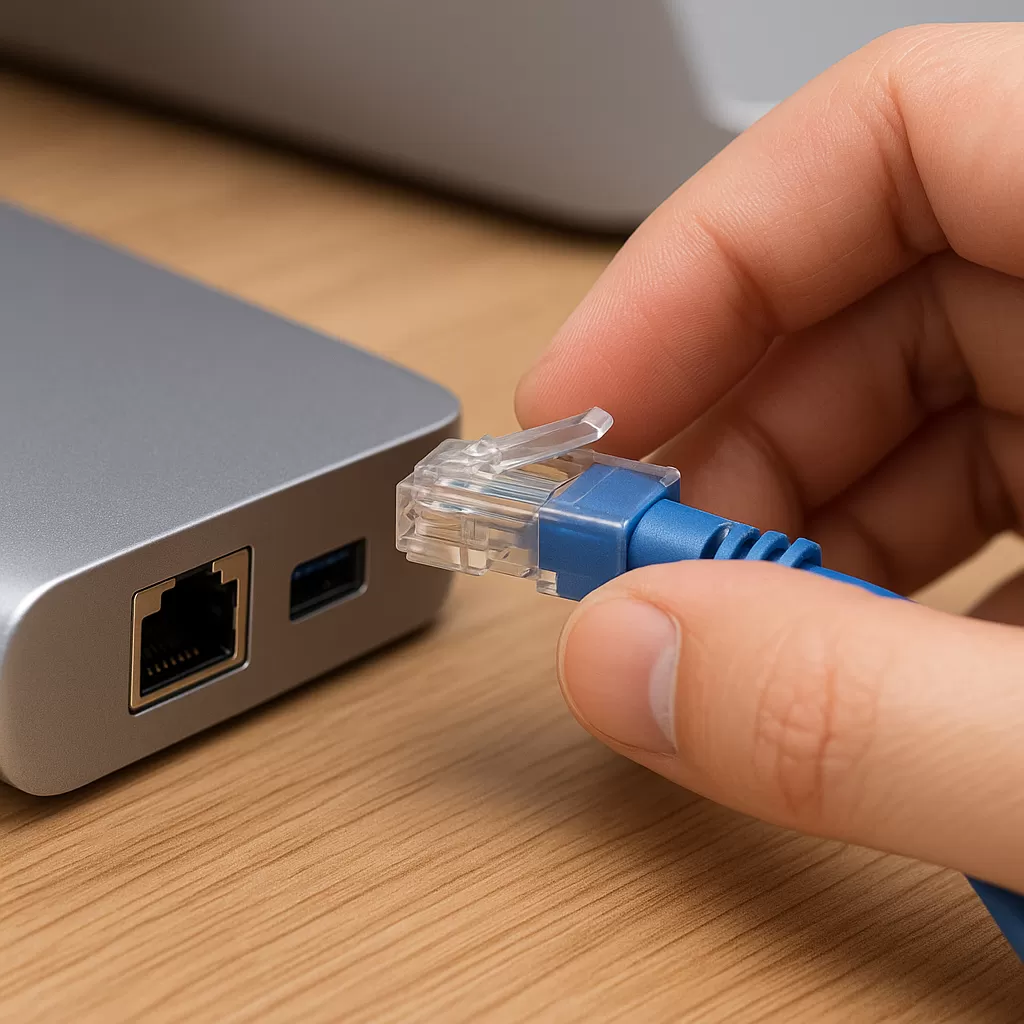
2. Осмотрите и очистите физический порт.
Концентраторы USB-C часто бросают в сумки, в результате чего внутри порта RJ45 скапливается пыль.
Проверьте наличие мусора внутри разъема Ethernet.
Для очистки используйте сжатый воздух или мягкую щетку.
При вставке кабеля убедитесь, что вы слышите отчетливый щелчок.
Неплотно закрытая защелка означает, что соединение установить невозможно.
3. Сила полного сброса настроек (больше, чем просто перезагрузка ноутбука)
Вы не просто сбрасываете настройки компьютера — вы сбрасываете настройки всей сетевой цепочки.
Отключить все
Отключите концентратор от ноутбука.
Отключите все устройства от концентратора (включая питание)
Подождите 30 секунд
Дайте внутренним конденсаторам полностью разрядиться.Перезагрузите маршрутизатор.
Отключите его от сети на 1 минуту, прежде чем снова включить.Повторно подключитесь в следующем порядке:
Ноутбук → концентратор USB-C → кабель Ethernet
Удивительно, но это устраняет большой процент периодических сбоев.
4. Устранение проблем с драйверами и программным обеспечением (критический шаг)
Для пользователей Windows
Щелкните правой кнопкой мыши Пуск → Открыть диспетчер устройств.
Развернуть Сетевые адаптеры
Найдите свое USB-устройство Ethernet.
(Названия часто включают Realtek , ASIX или USB Gigabit Ethernet )
Теперь выберите одно из следующих исправлений:
Вариант А: обновить драйвер
Щелкните правой кнопкой мыши → Обновить драйвер → Автоматический поиск
Вариант Б: Отключить + Включить (более эффективно)
Щелкните правой кнопкой мыши → Отключить устройство
Подождите 5 секунд → Щелкните правой кнопкой мыши → Включить устройство
Это заставит Windows повторно инициализировать сетевой интерфейс.
Для пользователей macOS
macOS может не создавать службу автоматически для новых USB-устройств Ethernet.
Откройте «Системные настройки» > «Сеть».
Найдите USB 10/100/1000 LAN или аналогичный
Если отсутствует:
Нажмите «+» (Добавить службу) → Добавьте интерфейс USB Ethernet.Чтобы обновить настройки IP:
Выберите интерфейс
Перейти к разделу «Подробности» > TCP/IP
Нажмите «Продлить аренду DHCP» .
Это исправление особенно полезно, если кабель «подключается», но веб-сайты не загружаются.
5. Крайнее средство: сброс настроек сети
Если файлы конфигурации повреждены, может потребоваться сброс настроек.
Окна:
Настройки → Сеть и Интернет → Состояние → Сброс сети
⚠ Примечание: сохраненные пароли Wi-Fi будут удалены.
Советы профессионалов: обеспечьте бесперебойную работу концентратора и маршрутизатора
✓ Поддерживайте хорошую вентиляцию
Гигабитный Ethernet выделяет заметное тепло.
Не накрывайте концентратор книгами или другими предметами — перегрев может привести к срабатыванию защиты.
✓ Регулярно обновляйте прошивку маршрутизатора.
Многие проблемы совместимости устраняются с помощью исправлений прошивки.
✓ Бережно обращайтесь с разъемами RJ45
При отсоединении шнура питания всегда нажимайте на защелку.
При вытаскивании могут погнуться внутренние контакты.