Estação de acoplamento para laptop e monitores duplos: o guia completo de configuração.
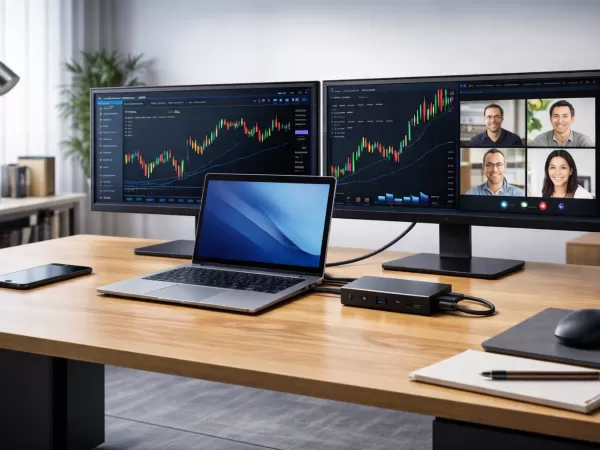
Em ambientes de trabalho modernos, o tamanho da tela — e não o desempenho da CPU — costuma ser o verdadeiro gargalo de produtividade. Os ultrabooks são potentes, mas sua única tela integrada limita a eficiência da multitarefa.
É aí que uma docking station para laptop com suporte para dois monitores se torna essencial. Com a docking station certa, um laptop leve pode se transformar instantaneamente em uma estação de trabalho completa — usando apenas um cabo.
Por que uma estação de acoplamento é necessária para dois monitores?
A maioria dos laptops modernos oferece um número limitado de saídas de vídeo:
Uma porta HDMI, ou
Somente portas USB-C
Uma docking station resolve essa limitação atuando como um hub de sinal central . Através de conexões de alta largura de banda, como USB-C Alt Mode, USB 3.0 ou Thunderbolt , a docking station converte um único fluxo de vídeo em múltiplas saídas HDMI ou DisplayPort, possibilitando uma verdadeira área de trabalho estendida em dois monitores externos.
Isso é comumente chamado de "Solução de Cabo Único" .
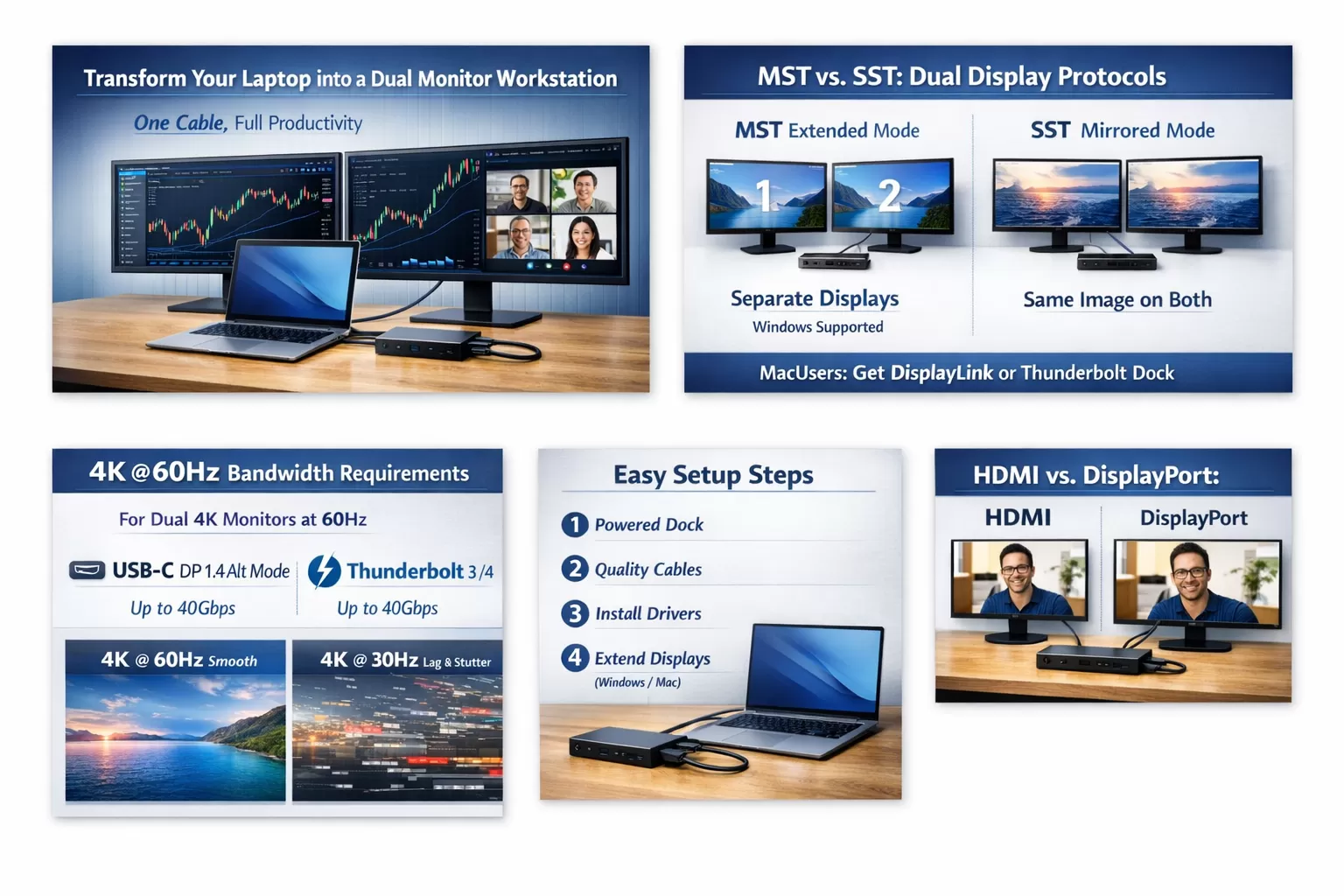
MST vs SST: A principal diferença que determina o sucesso de um sistema de dois monitores.
Muitos problemas com dois monitores são causados por incompreensão dos protocolos de exibição.
MST (Transporte de Múltiplos Fluxos)
Permite que cada monitor funcione de forma independente.
Suporta modo de área de trabalho estendida
Totalmente compatível com sistemas Windows.
Ideal para a maioria dos usuários de PC
SST (Transporte de Fluxo Único)
Espelha a mesma imagem em todas as telas.
Limitação comum em docks USB-C padrão para macOS
Usuários de MacBook, atenção:
Para obter uma extensão real de dois monitores no macOS, você precisa de um dos seguintes:
Uma estação de acoplamento com certificação DisplayLink , ou
Uma base Thunderbolt 3 / Thunderbolt 4
A largura de banda importa: por que 4K a 60Hz não é garantido.
Ter várias portas nem sempre significa alta resolução.
A USB-C Gen 1 (5 Gbps) geralmente limita o uso de dois monitores a 4K a 30 Hz.
Isso causa atraso no mouse e trepidação visível na tela.
Para um uso profissional sem problemas, assegure-se de que haja suporte para:
USB-C com DisplayPort 1.4 Alt Mode , ou
Thunderbolt 3 / Thunderbolt 4 (até 40 Gbps)
Esses padrões suportam confortavelmente dois monitores 4K a 60Hz .
HDMI ou DisplayPort: qual escolher?
HDMI
Compatibilidade universal
Certifique-se de usar HDMI 2.0 ou superior para 4K a 60Hz.
DisplayPort
Suporte para taxas de atualização mais altas
Melhor para monitores de estações de trabalho
Suporta encadeamento em série (MST)
Para configurações de produtividade, o DisplayPort geralmente é a melhor opção .
Etapas de configuração recomendadas para estabilidade
Utilize uma base de carregamento com alimentação externa.
Evite hubs passivos para monitores duplos.Escolha cabos certificados
Cabos HDMI 2.0 / DP 1.4 evitam oscilações e perda de sinal.Instale os drivers necessários.
As bases de acoplamento DisplayLink requerem a instalação de drivers.Configurar as definições de visualização do sistema operativo
Windows: Configurações de exibição → Estender monitores
macOS: Monitores → Disposição → Desativar espelhamento
Considerações finais
Uma docking station para laptop com suporte para dois monitores deixou de ser um luxo e tornou-se um upgrade de produtividade. A chave é escolher o protocolo correto, garantir largura de banda suficiente e compatibilizar a docking station com o seu sistema operacional.
Com a docking station certa, seu laptop se transforma em um verdadeiro centro de comando — sem concessões.