Hub Ethernet USB-C não funciona? 5 soluções eficazes para Windows e macOS
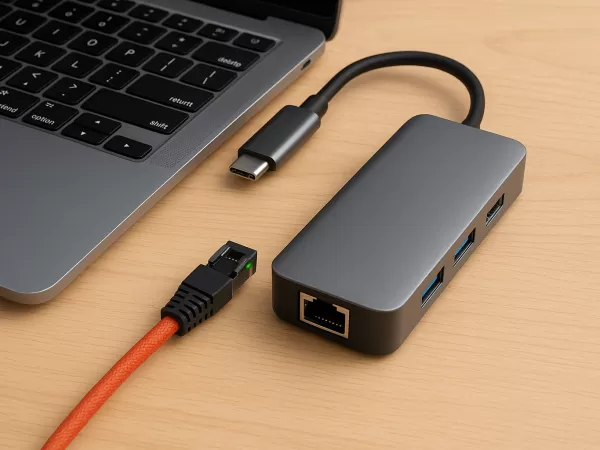
Os laptops modernos estão ficando mais finos e leves, mas essa elegância tem um preço: menos portas integradas.
É por isso que os hubs USB-C (ou estações de acoplamento) se tornaram essenciais no ambiente de trabalho atual. Além de expandir as portas USB e HDMI, um hub geralmente inclui uma porta Gigabit Ethernet , oferecendo uma conexão com fio mais rápida e estável do que o Wi-Fi.
Portanto, quando você conecta o cabo e vê "Sem internet" ou "Rede não identificada" , a frustração é compreensível.
O hub está com defeito? Ou o seu sistema está simplesmente mal configurado?
Antes de presumir uma falha de hardware, tente os seguintes passos de resolução de problemas comprovados .
Por que a porta Ethernet do seu hub USB-C pode parar de funcionar
Um hub USB-C lida com vários fluxos de dados simultaneamente. A Ethernet, especialmente em velocidades gigabit, exige largura de banda estável. Quando a conexão falha, as causas comuns incluem:
Conectores soltos ou empoeirados
Conflitos de drivers , especialmente após atualizações do Windows ou macOS.
Configuração IP/DHCP incorreta
Potência insuficiente no hub , causada por muitos periféricos consumindo energia.
Cabo Ethernet (RJ45) defeituoso ou antigo
Compreender esses fatores ajuda a identificar rapidamente a causa raiz.
5 soluções eficazes para restaurar sua conexão Ethernet
1. Comece pelo básico: descarte problemas com o cabo e o roteador.
Isso é simples, mas muitas vezes é o verdadeiro culpado.
Verifique as luzes indicadoras.
A maioria dos hubs USB-C possui indicadores LED próximos à porta RJ45:
Luzes acesas ou piscando → Conexão física detectada
Sem luzes → O cabo, a porta ou o roteador podem não estar funcionando.
Experimente outro cabo Ethernet.
Conectores desgastados ou rupturas internas de fios são extremamente comuns.
Ignore o hub para testes
Conecte o cabo diretamente à porta Ethernet integrada do seu laptop (se disponível).
OU use um adaptador USB para Ethernet simples.
Se a conexão direta funcionar → O problema provavelmente está no hub.
Se a conexão direta falhar → Verifique seu roteador ou provedor de internet.
2. Inspecione e limpe a porta física.
Os hubs USB-C são frequentemente jogados em bolsas, acumulando poeira dentro da porta RJ45.
Procure por detritos dentro da entrada Ethernet.
Use ar comprimido ou uma escova macia para limpá-lo.
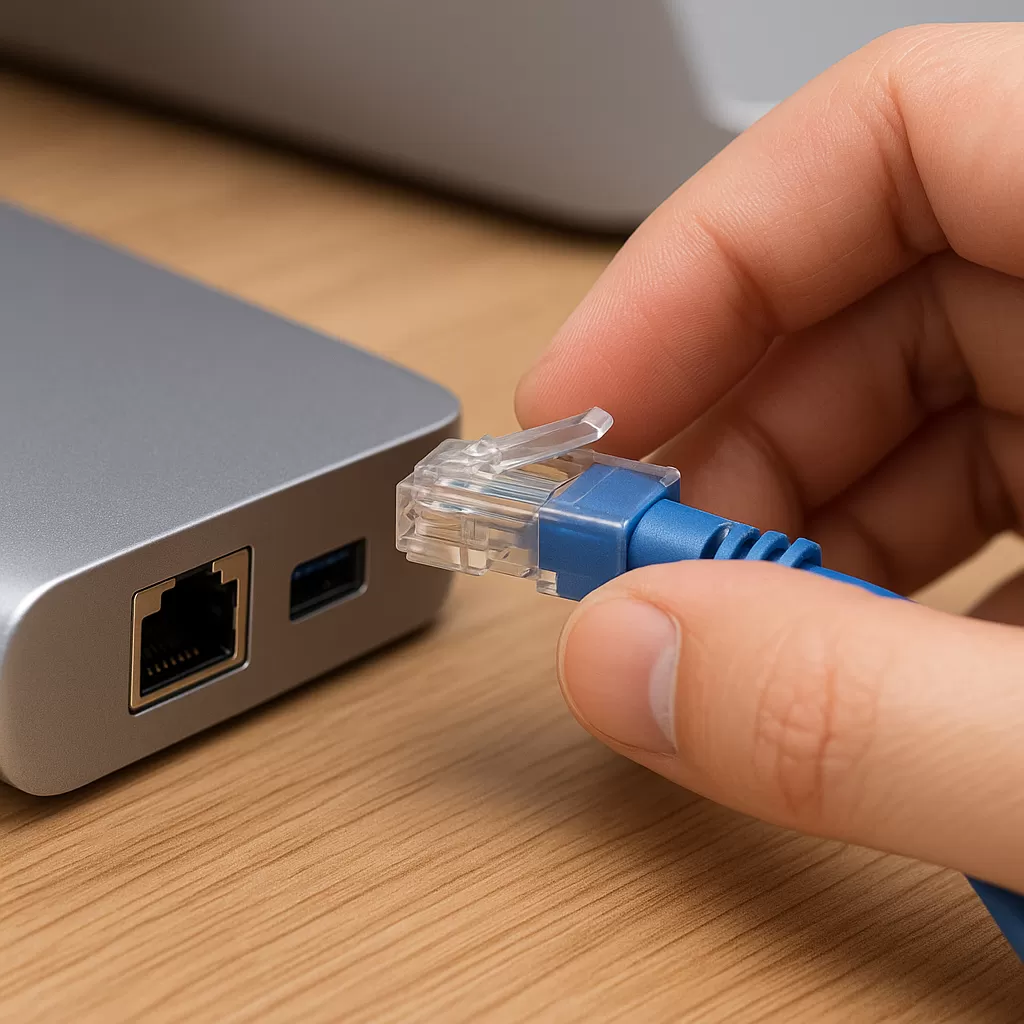
Ao inserir o cabo, certifique-se de ouvir um "clique" firme.
Uma trava solta significa que a conexão não pode ser estabelecida.
3. O poder de uma reinicialização completa (mais do que apenas reiniciar o laptop)
Você não está apenas reiniciando o computador — você está reiniciando toda a cadeia de rede.
Desconecte tudo
Desconecte o hub do seu laptop.
Remova todos os dispositivos do hub (incluindo a alimentação).
Aguarde 30 segundos
Deixe os capacitores internos descarregarem completamente.Reinicie o roteador
Desligue-o da tomada por 1 minuto antes de ligá-lo novamente.Reconecte-se nesta ordem:
Laptop → Hub USB-C → Cabo Ethernet
Surpreendentemente, isso resolve uma grande porcentagem de falhas intermitentes.
4. Corrigir problemas de driver e software (Etapa crítica)
Para usuários do Windows
Clique com o botão direito do mouse em Iniciar → Abrir Gerenciador de Dispositivos
Expandir adaptadores de rede
Localize seu dispositivo Ethernet USB
(Os nomes geralmente incluem Realtek , ASIX ou USB Gigabit Ethernet )
Agora escolha uma das seguintes soluções:
Opção A: Atualizar o driver
Clique com o botão direito do mouse → Atualizar driver → Pesquisar automaticamente
Opção B: Desativar + Ativar (mais eficaz)
Clique com o botão direito do mouse → Desativar dispositivo
Aguarde 5 segundos → Clique com o botão direito do mouse → Ativar dispositivo
Isso força o Windows a reinicializar a interface de rede.
Para usuários de macOS
O macOS pode não criar automaticamente um serviço para novos dispositivos Ethernet USB.
Abra as Configurações do Sistema > Rede
Procure por USB 10/100/1000 LAN ou similar.
Se estiver faltando:
Clique em “+” (Adicionar serviço) → Adicione a interface Ethernet USBPara atualizar as configurações de IP:
Selecione a interface
Acesse Detalhes > TCP/IP
Clique em Renovar concessão DHCP
Essa solução é especialmente útil se o cabo "conectar", mas os sites não carregarem.
5. Último recurso: redefinir as configurações de rede
Se os arquivos de configuração estiverem corrompidos, pode ser necessário reiniciá-los.
Windows:
Configurações → Rede e Internet → Status → Redefinir rede
⚠ Observação: as senhas de Wi-Fi salvas serão apagadas.
Dicas profissionais: Mantenha seu hub e roteador funcionando sem problemas
✓ Mantenha uma boa ventilação
A rede Ethernet Gigabit gera calor perceptível.
Evite cobrir o hub com livros ou objetos — o superaquecimento pode acionar o desligamento de proteção.
✓ Mantenha o firmware do seu roteador atualizado
Muitos problemas de compatibilidade são resolvidos por meio de atualizações de firmware.
✓ Manuseie os conectores RJ45 com cuidado.
Sempre pressione a trava ao desconectar o aparelho da tomada.
Forçar a saída pode entortar os contatos internos.