Laptopdockingstation en twee monitoren: de complete installatiehandleiding
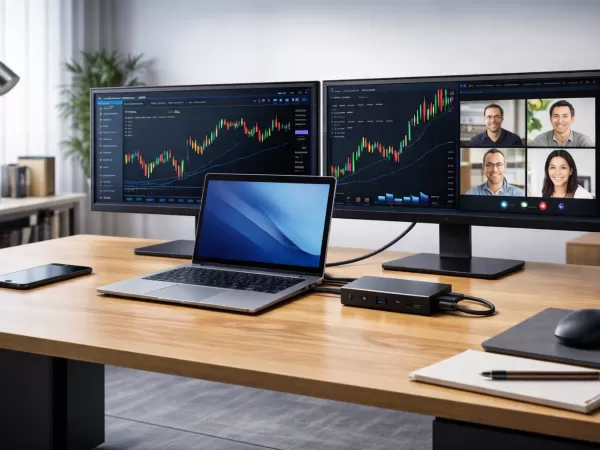
In moderne werkomgevingen is de schermgrootte – en niet de processorkracht – vaak de werkelijke beperkende factor voor de productiviteit. Ultrabooks zijn krachtig, maar hun enkele ingebouwde scherm beperkt de efficiëntie bij multitasking.
Hier komt een laptopdockingstation met twee monitoren goed van pas. Met het juiste dockingstation kan een lichte laptop in een handomdraai worden omgetoverd tot een volwaardig desktopwerkstation – met slechts één kabel.
Waarom een dockingstation nodig is voor twee beeldschermen
De meeste moderne laptops bieden slechts een beperkt aantal video-uitgangen:
Eén HDMI-poort, of
Alleen USB-C-poorten
Een dockingstation lost deze beperking op door als centrale signaalhub te fungeren. Via breedbandverbindingen zoals USB-C Alt Mode, USB 3.0 of Thunderbolt zet het dockingstation één videostream om in meerdere HDMI- of DisplayPort-uitgangen, waardoor een echt uitgebreid bureaublad over twee externe monitoren mogelijk wordt.
Dit wordt vaak de "éénkabeloplossing" genoemd.
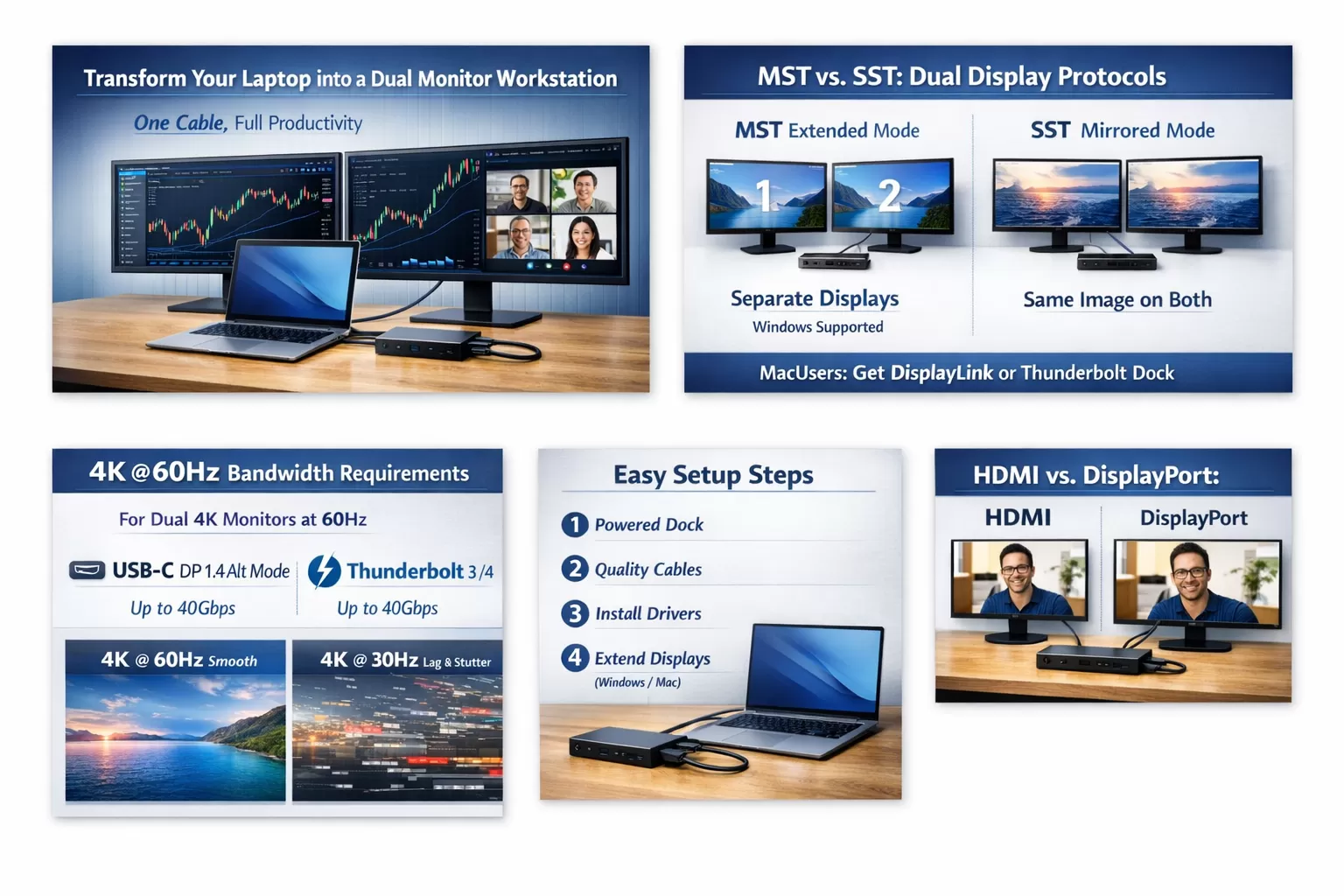
MST versus SST: Het cruciale verschil dat het succes van een dual-display systeem bepaalt
Veel problemen met twee beeldschermen worden veroorzaakt door misverstanden over weergaveprotocollen.
MST (Multi-Stream Transport)
Hiermee kan elke monitor onafhankelijk van elkaar werken.
Ondersteunt de uitgebreide bureaubladmodus.
Volledig ondersteund door Windows-systemen.
Ideaal voor de meeste pc-gebruikers
SST (Single-Stream Transport)
Toont hetzelfde beeld op alle schermen.
Een veelvoorkomende beperking van standaard USB-C-docks voor macOS.
MacBook-gebruikers opgelet:
Om op macOS echt gebruik te kunnen maken van twee beeldschermen, hebt u het volgende nodig:
Een DisplayLink-gecertificeerd dockingstation , of
Een Thunderbolt 3/Thunderbolt 4-dock
Bandbreedte is belangrijk: waarom 4K@60Hz niet gegarandeerd is
Meerdere poorten betekenen niet altijd een hoge resolutie.
USB-C Gen 1 (5 Gbps) beperkt de mogelijkheden voor twee monitoren vaak tot 4K@30Hz.
Dit veroorzaakt vertraging van de muisbewegingen en zichtbare haperingen op het scherm.
Voor een probleemloos professioneel gebruik dient u te zorgen voor ondersteuning van:
USB-C met DisplayPort 1.4 Alt-modus , of
Thunderbolt 3 / Thunderbolt 4 (tot 40 Gbps)
Deze standaarden bieden probleemloos ondersteuning voor twee 4K-monitoren met een vernieuwingsfrequentie van 60 Hz .
HDMI of DisplayPort: welke moet je kiezen?
HDMI
Universele compatibiliteit
Zorg ervoor dat u HDMI 2.0 of hoger ondersteunt voor 4K@60Hz.
DisplayPort
Ondersteuning voor hogere verversingsfrequentie
Beter geschikt voor werkstationmonitoren
Ondersteunt daisy-chaining (MST)
Voor productiviteitsgerichte opstellingen is DisplayPort doorgaans de betere keuze .
Aanbevolen instelstappen voor stabiliteit
Gebruik een dockingstation met stroomvoorziening.
Vermijd passieve hubs voor twee beeldschermen.Kies gecertificeerde kabels.
HDMI 2.0 / DP 1.4-kabels voorkomen flikkering en signaalverlies.Installeer de benodigde stuurprogramma's.
Voor DisplayLink-docks is driverinstallatie vereist.Configureer de weergave-instellingen van het besturingssysteem.
Windows: Beeldscherminstellingen → Schermen uitbreiden
macOS: Schermen → Indeling → Spiegelen uitschakelen
Slotgedachten
Een dockingstation voor laptops met twee monitoren is geen luxe meer, maar een productiviteitsverbetering. De sleutel is het kiezen van het juiste protocol, het garanderen van voldoende bandbreedte en het afstemmen van het dockingstation op uw besturingssysteem.
Met het juiste dockingstation wordt uw laptop een echt commandocentrum, zonder compromissen.