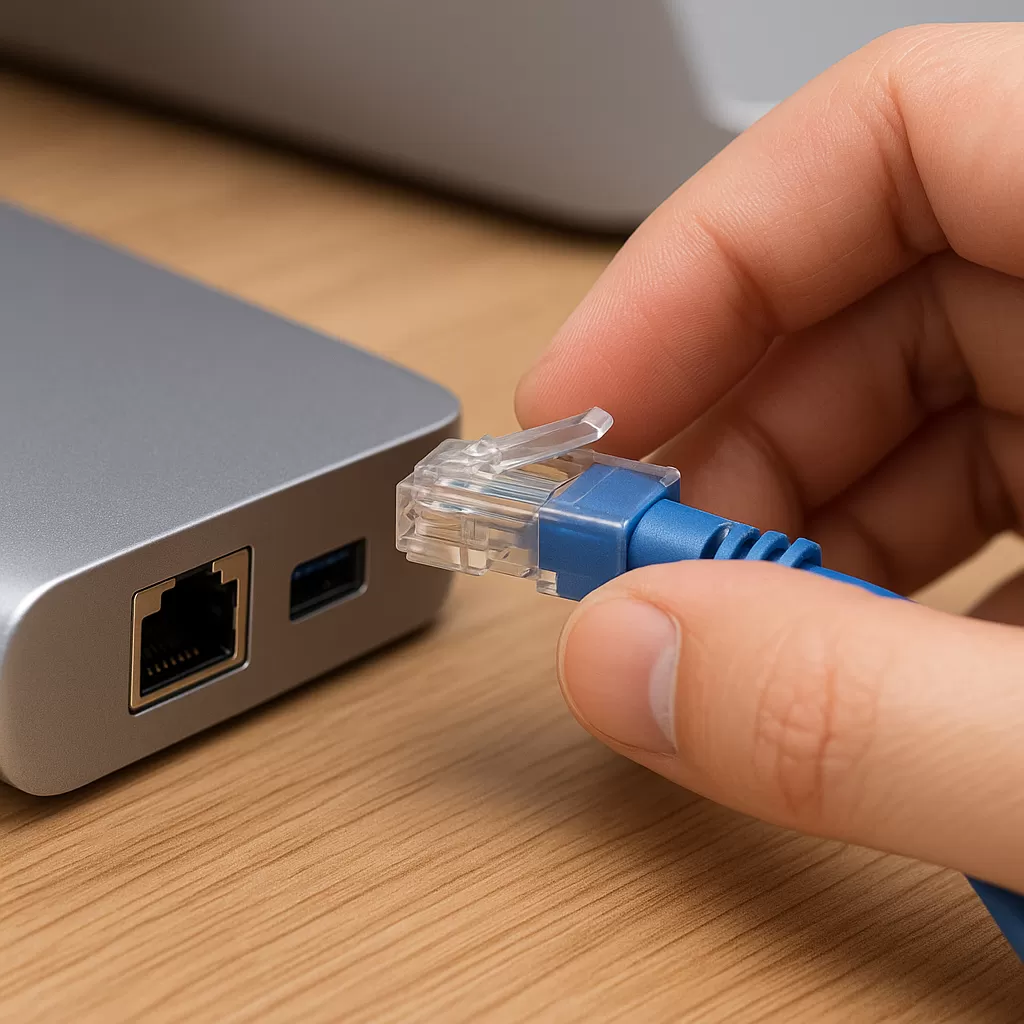
Werkt de USB-C-hub met ethernetkabel niet? 5 effectieve oplossingen voor Windows en macOS
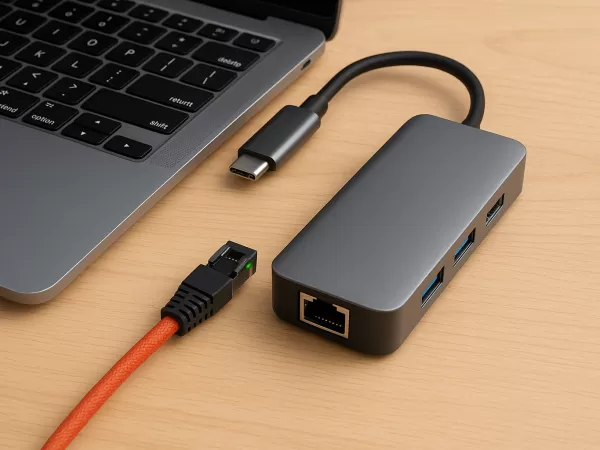
Moderne laptops worden dunner en lichter, maar die elegantie gaat gepaard met een nadeel: minder ingebouwde poorten.
Daarom zijn USB-C-hubs (of dockingstations) onmisbaar geworden op de werkplek van vandaag. Naast de uitbreiding van USB- en HDMI-poorten beschikt een hub vaak over een gigabit ethernetaansluiting , wat een snellere en stabielere bekabelde verbinding biedt dan wifi.
Wanneer u de kabel aansluit en de melding “Geen internet” of “Onbekend netwerk” krijgt, is de frustratie begrijpelijk.
Is de hub defect? Of is uw systeem gewoon verkeerd geconfigureerd?
Probeer de volgende geverifieerde probleemoplossingsstappen voordat u ervan uitgaat dat er sprake is van een hardwarestoring.
Waarom de Ethernet-poort van uw USB-C-hub mogelijk niet meer werkt
Een USB-C-hub verwerkt meerdere datastromen tegelijk. Ethernet, met name bij gigabitsnelheden, vereist een stabiele bandbreedte. Veelvoorkomende oorzaken van een verbroken verbinding zijn:
Losse of stoffige connectoren
Driverconflicten , vooral na Windows- of macOS-updates
Onjuiste IP/DHCP-configuratie
Onvoldoende hub-vermogen , veroorzaakt door te veel randapparatuur die stroom verbruikt
Defecte of verouderde Ethernet-kabel (RJ45)
Wanneer u deze factoren begrijpt, kunt u de oorzaak snel achterhalen.
5 effectieve oplossingen om uw Ethernet-verbinding te herstellen
1. Begin met de basis: sluit kabel- en routerproblemen uit
Dit is eenvoudig, maar vaak de echte boosdoener.
Controleer de indicatielampjes
De meeste USB-C-hubs hebben led-indicatoren in de buurt van de RJ45-poort:
Lampjes branden of knipperen → Fysieke verbinding gedetecteerd
Geen lampjes → Kabel, poort of router werkt mogelijk niet
Probeer een andere Ethernet-kabel
Versleten connectoren of interne draadbreuken komen veel voor.
Omzeil de hub voor testen
Sluit de kabel rechtstreeks aan op de ingebouwde Ethernet-poort van uw laptop (indien beschikbaar)
OF gebruik een eenvoudige USB-naar-Ethernet-adapter
Als de directe verbinding werkt → Het probleem ligt waarschijnlijk bij de hub
Als de directe verbinding mislukt → Controleer uw router of internetprovider
2. Inspecteer en reinig de fysieke poort
USB-C-hubs worden vaak in tassen gegooid, waardoor er stof in de RJ45-poort terechtkomt.
Zoek naar vuil in de Ethernet-aansluiting
Gebruik perslucht of een zachte borstel om het schoon te maken
Zorg ervoor dat u bij het insteken van de kabel een stevige klik hoort
Als de vergrendeling los zit, kan er geen verbinding tot stand worden gebracht.
3. De kracht van een volledige reset (meer dan alleen je laptop opnieuw opstarten)
U reset niet alleen de computer, maar de hele netwerkketen.
Alles loskoppelen
Koppel de hub los van uw laptop
Verwijder alle apparaten van de hub (inclusief de stroom)
Wacht 30 seconden
Laat de interne condensatoren volledig ontladen.Start de router opnieuw op
Haal de stekker 1 minuut uit het stopcontact voordat u het apparaat weer inschakelt.Maak opnieuw verbinding in deze volgorde:
Laptop → USB-C-hub → Ethernet-kabel
Verrassend genoeg wordt hiermee een groot deel van de incidentele storingen opgelost.
4. Problemen met drivers en software oplossen (kritieke stap)
Voor Windows-gebruikers
Klik met de rechtermuisknop op Start → Open Apparaatbeheer
Netwerkadapters uitbreiden
Zoek uw USB Ethernet-apparaat
(Namen bevatten vaak Realtek , ASIX of USB Gigabit Ethernet )
Kies nu een van de volgende oplossingen:
Optie A: De driver updaten
Klik met de rechtermuisknop → Stuurprogramma bijwerken → Automatisch zoeken
Optie B: Uitschakelen + Inschakelen (effectiever)
Klik met de rechtermuisknop → Apparaat uitschakelen
Wacht 5 seconden → Klik met de rechtermuisknop → Apparaat inschakelen
Hierdoor wordt Windows gedwongen de netwerkinterface opnieuw te initialiseren.
Voor macOS-gebruikers
macOS maakt mogelijk niet automatisch een service voor nieuwe USB Ethernet-apparaten.
Open Systeeminstellingen > Netwerk
Zoek naar USB 10/100/1000 LAN of iets dergelijks
Als het ontbreekt:
Klik op “+” (Service toevoegen) → Voeg de USB Ethernet-interface toeOm de IP-instellingen te vernieuwen:
Selecteer de interface
Ga naar Details > TCP/IP
Klik op DHCP-lease vernieuwen
Deze oplossing is vooral handig als de kabel wel verbinding maakt, maar websites niet laden.
5. Laatste redmiddel: netwerkinstellingen resetten
Als de configuratiebestanden beschadigd zijn, kan het nodig zijn om de instellingen opnieuw in te stellen.
Ramen:
Instellingen → Netwerk en internet → Status → Netwerk resetten
⚠ Let op: Opgeslagen wifi-wachtwoorden worden gewist.
Pro-tips: zorg dat uw hub en router soepel blijven werken
✓ Zorg voor een goede ventilatie
Gigabit Ethernet genereert merkbare warmte.
Bedek de hub niet met boeken of andere voorwerpen. Oververhitting kan ertoe leiden dat de beveiliging wordt uitgeschakeld.
✓ Houd de firmware van uw router up-to-date
Veel compatibiliteitsproblemen worden opgelost met firmwarepatches.
✓ Ga voorzichtig om met RJ45-connectoren
Druk altijd op de vergrendeling wanneer u de stekker uit het stopcontact haalt.
Als u het met kracht eruit drukt, kunnen de interne contacten verbuigen.