노트북 도킹 스테이션과 듀얼 모니터: 완벽 설치 가이드
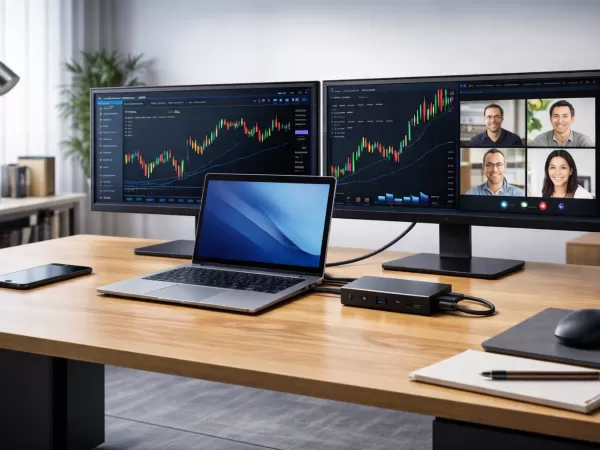
현대 업무 환경에서 생산성을 저해하는 실제적인 병목 현상은 CPU 성능이 아니라 화면 크기인 경우가 많습니다. 울트라북은 강력하지만, 내장 디스플레이가 하나뿐이라 멀티태스킹 효율성이 제한됩니다.
이럴 때 듀얼 모니터를 지원하는 노트북 도킹 스테이션 이 필수적입니다. 적절한 도킹 스테이션만 있으면 가벼운 노트북을 단 하나의 케이블로 완벽한 데스크톱 워크스테이션으로 즉시 변환할 수 있습니다.
듀얼 모니터 사용 시 도킹 스테이션이 필요한 이유
대부분의 최신 노트북은 제한적인 비디오 출력 옵션만 제공합니다.
HDMI 포트 하나 또는
USB-C 포트만 해당
도킹 스테이션은 중앙 신호 허브 역할을 함으로써 이러한 한계를 해결합니다. USB-C Alt Mode, USB 3.0 또는 Thunderbolt와 같은 고대역폭 연결을 통해 도킹 스테이션은 단일 비디오 스트림을 여러 개의 HDMI 또는 DisplayPort 출력으로 변환하여 두 대의 외부 모니터에 걸쳐 진정한 확장 데스크톱 환경을 구현합니다.
이는 일반적으로 "원케이블 솔루션" 이라고 불립니다.
MST와 SST의 차이점: 듀얼 디스플레이 성공 여부를 결정짓는 핵심 요소
듀얼 모니터 사용 시 발생하는 문제의 상당수는 디스플레이 프로토콜에 대한 오해에서 비롯됩니다.
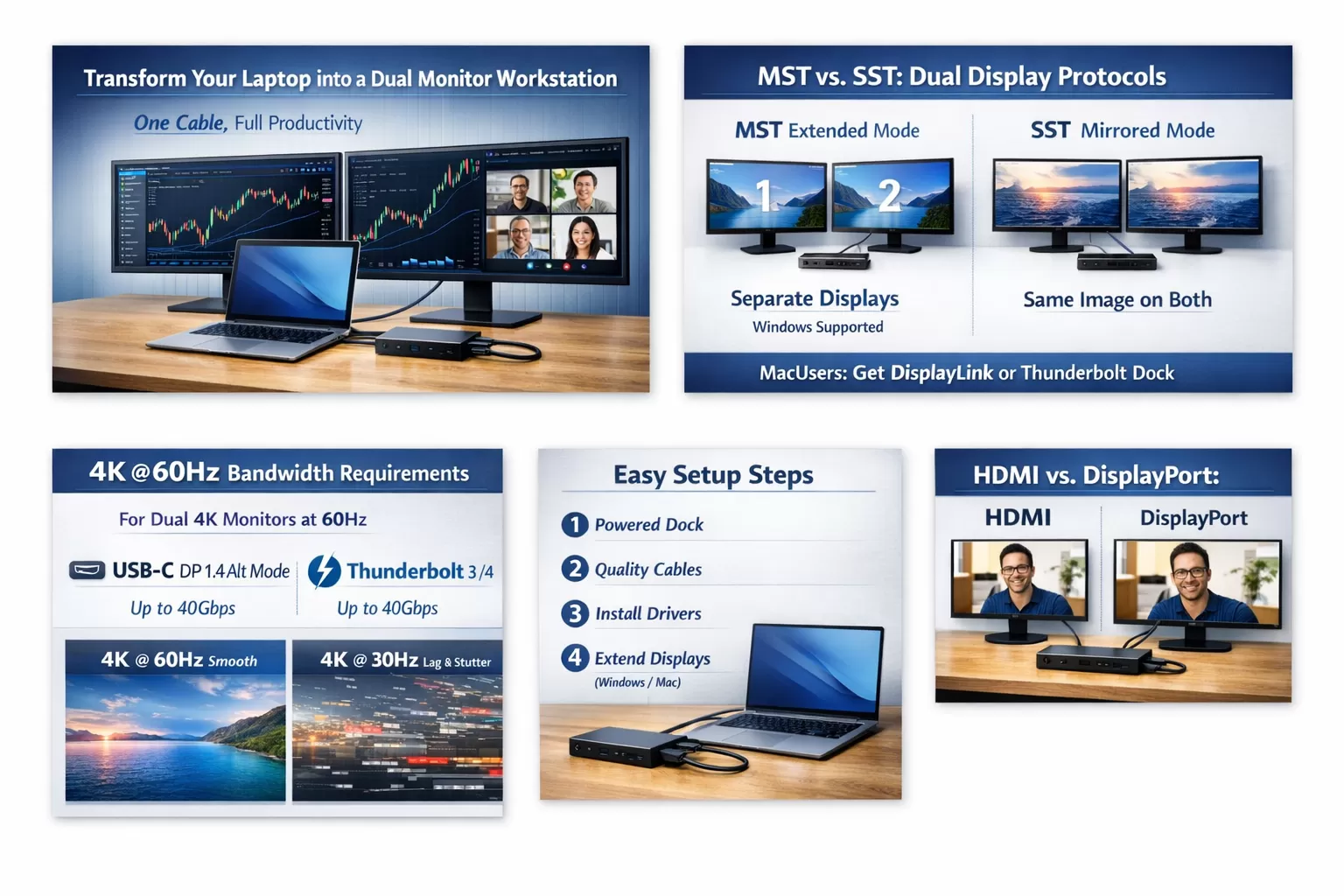
MST(다중 스트림 전송)
각 모니터가 독립적으로 작동할 수 있도록 합니다.
확장 데스크톱 모드를 지원합니다.
Windows 시스템에서 완벽하게 지원됩니다.
대부분의 PC 사용자에게 적합합니다.
SST(단일 흐름 수송)
모든 화면에 동일한 이미지를 표시합니다.
macOS용 표준 USB-C 도크의 일반적인 제한 사항
맥북 사용자 여러분 주목하세요:
macOS에서 진정한 듀얼 모니터 확장 기능을 사용하려면 다음 중 하나가 필요합니다.
DisplayLink 인증 도킹 스테이션 또는
썬더볼트 3/썬더볼트 4 도킹 스테이션
대역폭이 중요합니다: 4K@60Hz가 보장되지 않는 이유
포트가 여러 개 있다고 해서 항상 고해상도를 의미하는 것은 아닙니다.
USB-C 1세대(5Gbps)는 듀얼 모니터 사용을 4K@30Hz 로 제한하는 경우가 많습니다.
이로 인해 마우스 렉과 화면 끊김 현상이 발생합니다.
원활한 업무 활용을 위해 다음 사항에 대한 지원을 확보하십시오.
DisplayPort 1.4 Alt Mode를 지원하는 USB-C 또는
썬더볼트 3 / 썬더볼트 4 (최대 40Gbps)
이러한 표준은 60Hz에서 듀얼 4K 모니터를 원활하게 지원합니다.
HDMI와 DisplayPort 중 어떤 것을 선택해야 할까요?
HDMI
범용 호환성
4K@60Hz를 지원하려면 HDMI 2.0 이상을 사용하십시오.
디스플레이포트
더 높은 새로 고침률 지원
워크스테이션 모니터에 더 적합합니다.
데이지 체이닝(MST)을 지원합니다.
생산성 향상을 위한 환경에서는 DisplayPort가 일반적으로 더 나은 선택입니다 .
안정적인 작동을 위한 권장 설정 단계
전원이 공급되는 도킹 스테이션을 사용하세요.
듀얼 모니터에는 패시브 허브 사용을 피하십시오.인증된 케이블을 선택하세요
HDMI 2.0 / DP 1.4 케이블은 화면 깜빡임과 신호 손실을 방지합니다.필요한 드라이버를 설치하세요
DisplayLink 도크를 사용하려면 드라이버를 설치해야 합니다.OS 디스플레이 설정 구성
Windows: 디스플레이 설정 → 디스플레이 확장
macOS: 디스플레이 → 배열 → 화면 미러링 비활성화
마지막으로
듀얼 모니터를 지원하는 노트북 도킹 스테이션은 더 이상 사치품이 아니라 생산성 향상을 위한 필수품입니다. 핵심은 올바른 프로토콜을 선택하고, 충분한 대역폭을 확보하며, 도킹 스테이션을 운영 체제와 일치시키는 것입니다.
적절한 도킹 스테이션만 있으면 노트북은 타협 없는 진정한 명령 센터로 거듭납니다.