SSDエンクロージャを使用して古いSSDを外部ストレージに変える方法
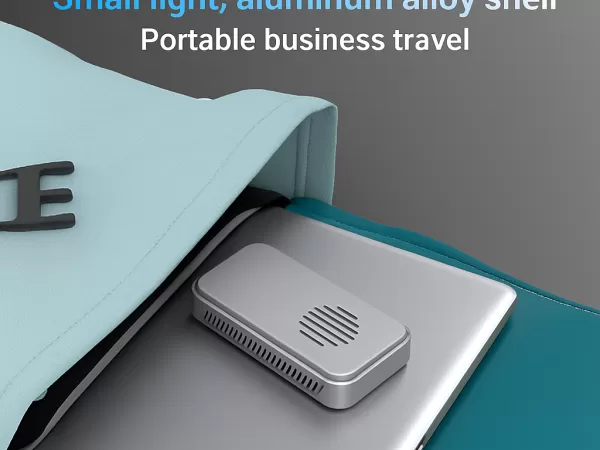
デスクトップPC、ノートパソコン、ワークステーションのストレージをアップグレードする際、既存のSSDをより高速または大容量のモデルに交換することがよくあります。多くの場合、取り外したドライブは完全に機能するものの、結局は使われずに終わってしまいます。コスト効率と持続可能性の両方の観点から、内蔵SSDを外付けストレージとして再利用することは、実用的で信頼性の高いソリューションです。
適切な外部接続ハードウェアを使用すれば、内蔵SSDをファイル転送、データバックアップ、ストレージ拡張に適したポータブルストレージデバイスに変換できます。このアプローチは技術的な専門知識をほとんど必要とせず、個人ユーザーとプロフェッショナル環境の両方にとって、容易なアップグレードパスを提供します。
SSDがアクティブなシステムでの使用を中止した場合でも、適切なデータ処理は重要です。ソリッドステートドライブは回復可能なデータを保持でき、外部接続により、再利用または廃棄前にファイルのバックアップや安全なデータ消去を実行できます。
ポータブルSSDストレージのメリット
ポータブルSSDストレージは、複数のデバイスや場所をまたぐ柔軟なワークフローを実現します。内蔵SSDを再利用することで、ユーザーは新しいドライブを購入することなく、コンパクトで高性能な外付けストレージソリューションを構築できます。
主な利点は次のとおりです:
ハードウェアライフサイクルの延長
既存の SSD を再利用すると、ハードウェア投資の収益が最大化され、電子廃棄物が削減されます。コンパクトで耐衝撃性に優れた設計
SSD には機械部品が含まれていないため、従来のハードドライブよりも耐久性と信頼性が高くなります。ゲームとメディアのストレージ拡張
外付け SSD は、大規模なゲーム ライブラリ、ビデオ ファイル、クリエイティブ メディア アセットに最適です。システムのメンテナンスと復旧
システムのクローン作成、回復ドライブ、ファームウェアの更新、長期のデータ バックアップに最適です。
SSD エンクロージャ vs アダプタ vs ドッキングステーション
内蔵SSDを外部接続する方法は複数あります。それぞれのソリューションは異なる目的を果たします。
SSDエンクロージャ
SSDエンクロージャは、長期使用を想定して設計された完全密閉型の筐体です。データ接続性と物理的な保護性を兼ね備え、安定したパフォーマンスを維持するためにアルミニウム構造や一体型の放熱構造を採用していることが多いです。
SSD エンクロージャは、ポータブルな外部ストレージや日常的な使用に適したソリューションです。
SSDアダプター
アダプタは、ドライブを筐体に収めることなく、SATAからUSB、NVMeからUSBといったインターフェースプロトコルを変換します。アダプタは軽量で一時的なアクセスには便利ですが、物理的な保護はほとんど、あるいは全くないため、持ち運びや長期の運用には推奨されません。
SSDドッキングステーション
ドッキングステーションは、ディスクのメンテナンス、テスト、バルクデータ転送などによく使用されます。一部のモデルは、SATAやM.2など複数のドライブタイプをサポートしています。ただし、ドッキングステーションはオープン設計のため、恒久的な外部ストレージやモバイル用途には適していません。
データ準備とドライブのヘルスチェック
システムからSSDを取り外す前に、重要なデータをすべてバックアップすることをお勧めします。ドライブにオペレーティングシステムが含まれている場合は、ディスク全体のクローンを実行することで、システムの移行を簡素化し、ダウンタイムを削減できます。
SSDを装着した状態でドライブの状態を確認すると、摩耗レベル、不良ブロック数、推定残存寿命などの有用な情報が得られます。これにより、ドライブが外部ストレージとして再利用できるかどうかを判断するのに役立ちます。
SSD がすでに取り外されている場合でも、エンクロージャまたはアダプタを介して接続し、データを取得したりフォーマットを実行したりできます。
SSDを外部ストレージに変換するために必要なハードウェア
内部 SSD を外部ドライブとして再利用するには、次のコンポーネントが必要です。
1. 互換性のある SSD エンクロージャ、アダプタ、またはドック
SSDインターフェースタイプ(SATAまたはNVMe)と一致する必要があります
物理的なフォームファクタ(2.5インチまたはM.2)と一致する必要があります
USB-C、USB 3.2 Gen 2、Thunderboltなどの高速インターフェースをサポートする必要があります
2. 接続ケーブル
ほとんどのエンクロージャには必要なケーブルが含まれていますが、インターフェースの互換性を事前に確認する必要があります。
3. インストールツール
M.2 または 2.5 インチ SSD をエンクロージャ内に固定するには、通常、小さなドライバーが必要です。
エンクロージャを選択する際には、インターフェースプロトコルのサポート、熱設計、システムの互換性を評価する必要があります。適切に設計されたエンクロージャは、長時間のワークロードでも安定したパフォーマンスを維持するのに役立ちます。
外付けSSDを作成するための手順
ステップ1:筐体を開く
ほとんどのエンクロージャでは、スライド カバー、スナップ フィット設計、または小さなネジが使用されています。
ステップ2: SSDをインストールする
2.5 インチ SATA SSD : コネクタを合わせて、ドライブをネジで固定します。
M.2 SSD : ドライブを斜めに挿入し、押し下げて、取り付けネジで固定します。
ステップ3: 筐体を閉じる
ほこりや物理的な損傷を防ぐために、ドライブがしっかりと固定され、筐体が完全に閉じられていることを確認してください。
ステップ4: コンピューターに接続する
付属のUSB-C、USB-A、またはThunderboltケーブルをご使用ください。ほとんどのオペレーティングシステムはドライブを自動的に検出します。
ステップ5: データのバックアップ
事前にバックアップを実行していない場合は、フォーマットする前に重要なファイルをコピーしてください。
ステップ6: ドライブをフォーマットしてパーティション分割する
フォーマットによりパフォーマンスが最適化され、異なるオペレーティングシステム間での互換性が向上します。既存のデータ構造を維持する必要がある場合は、この手順を省略できます。
アダプタとドッキング ステーションも同様のプロセスに従いますが、SSD が保護されずに露出されるため、ポータブルでの使用には適していません。
技術概要
内蔵SSDを外付けストレージデバイスに変換することは、ストレージ容量を拡張するための費用対効果が高く、技術的にもシンプルな方法です。互換性のあるSSDエンクロージャを使用すれば、複雑な設定をすることなく、持ち運びやすく、耐久性と高性能を兼ね備えた外付けドライブを作成できます。
このソリューションは、データ移行、システムバックアップ、ゲーム用ストレージの拡張、プロフェッショナルなポータブルワークフローに最適です。