ノートパソコン用ドッキングステーションとデュアルモニター:完全セットアップガイド
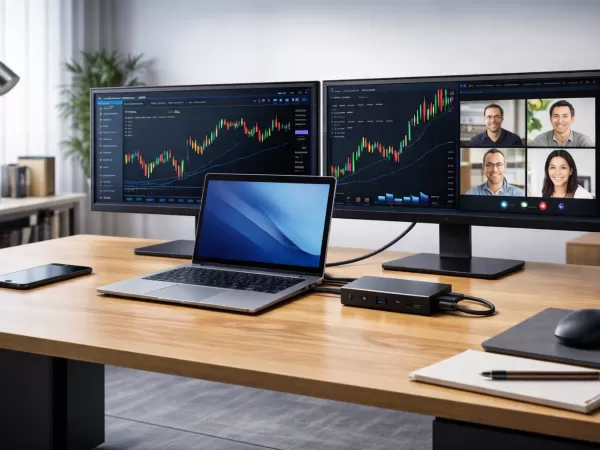
現代の職場環境では、CPUの性能ではなく、画面サイズが生産性のボトルネックとなることがよくあります。ウルトラブックは高性能ですが、内蔵ディスプレイが1つしかないため、マルチタスクの効率が制限されます。
そこで、デュアルモニター対応のノートパソコン用ドッキングステーションが必須となります。適切なドックがあれば、軽量のノートパソコンでもケーブル1本でフル機能のデスクトップワークステーションに早変わりします。
デュアルモニターにドッキングステーションが必要な理由
最近のノートパソコンのほとんどは、限られたビデオ出力しか提供していません。
HDMIポート1つ、または
USB-Cポートのみ
ドッキングステーションは、中央信号ハブとして機能することでこの制限を解決します。USB -C Alt Mode、USB 3.0、Thunderboltなどの高帯域幅接続を介して、ドックは単一のビデオストリームを複数のHDMIまたはDisplayPort出力に変換し、2台の外部モニターにまたがる真の拡張デスクトップを実現します。
これは一般に「ワンケーブルソリューション」と呼ばれます。
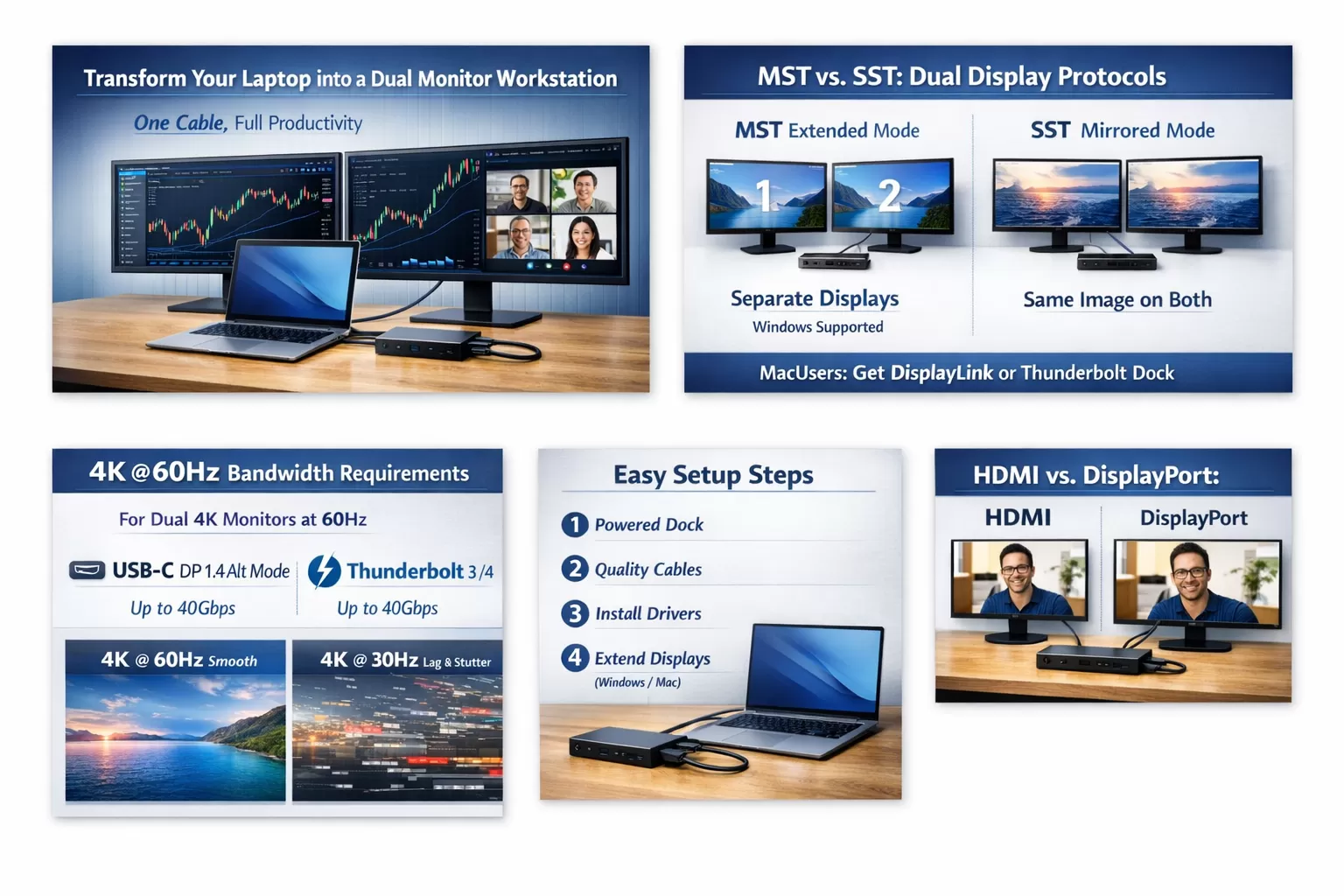
MST vs SST: デュアルディスプレイの成功を左右する重要な違い
デュアル モニターの問題の多くは、表示プロトコルの誤解によって発生します。
MST(マルチストリームトランスポート)
各モニターを独立して動作させる
拡張デスクトップモードをサポート
Windowsシステムで完全にサポートされています
ほとんどのPCユーザーに最適
SST(シングルストリームトランスポート)
すべての画面に同じ画像をミラーリングします
macOSの標準USB-Cドックによくある制限
MacBookユーザーの皆さんへ:
macOS で実際のデュアル モニター拡張を実現するには、次のいずれかが必要です。
DisplayLink認定ドッキングステーション、または
Thunderbolt 3 / Thunderbolt 4 ドック
帯域幅の重要性:4K@60Hzが保証されない理由
複数のポートがあるからといって、必ずしも高解像度であるとは限りません。
USB-C Gen 1(5Gbps)では、デュアルモニターが4K@30Hzに制限されることが多い
これにより、マウスの遅延と目に見える画面の乱れが発生します。
プロフェッショナルな使用をスムーズに行うには、以下のサポートを確保してください。
DisplayPort 1.4 Altモード搭載USB-C 、または
Thunderbolt 3 / Thunderbolt 4(最大40Gbps)
これらの規格は、60Hz でデュアル 4K モニターを快適にサポートします。
HDMI または DisplayPort: どちらを選択すべきでしょうか?
HDMI
ユニバーサルな互換性
4K@60Hzの場合はHDMI 2.0以上が必要です
ディスプレイポート
より高いリフレッシュレートのサポート
ワークステーションモニターに最適
デイジーチェーン(MST)をサポート
生産性を重視するセットアップでは、通常、DisplayPort の方が適しています。
安定性のための推奨設定手順
電源付きドッキングステーションを使用する
デュアルモニターの場合はパッシブハブを使用しないでください。認定ケーブルを選択する
HDMI 2.0 / DP 1.4 ケーブルはちらつきや信号損失を防ぎます。必要なドライバーをインストールする
DisplayLink ドックにはドライバーのインストールが必要です。OSのディスプレイ設定を構成する
Windows: ディスプレイ設定 → ディスプレイの拡張
macOS: ディスプレイ → 配置 → ミラーリングを無効にする
最後に
デュアルモニター対応のノートパソコン用ドッキングステーションはもはや贅沢品ではなく、生産性を向上させるものです。重要なのは、適切なプロトコルを選択し、十分な帯域幅を確保し、ドックをオペレーティングシステムに適合させることです。
適切なドッキング ステーションがあれば、ノートパソコンは妥協のない真のコマンド センターになります。