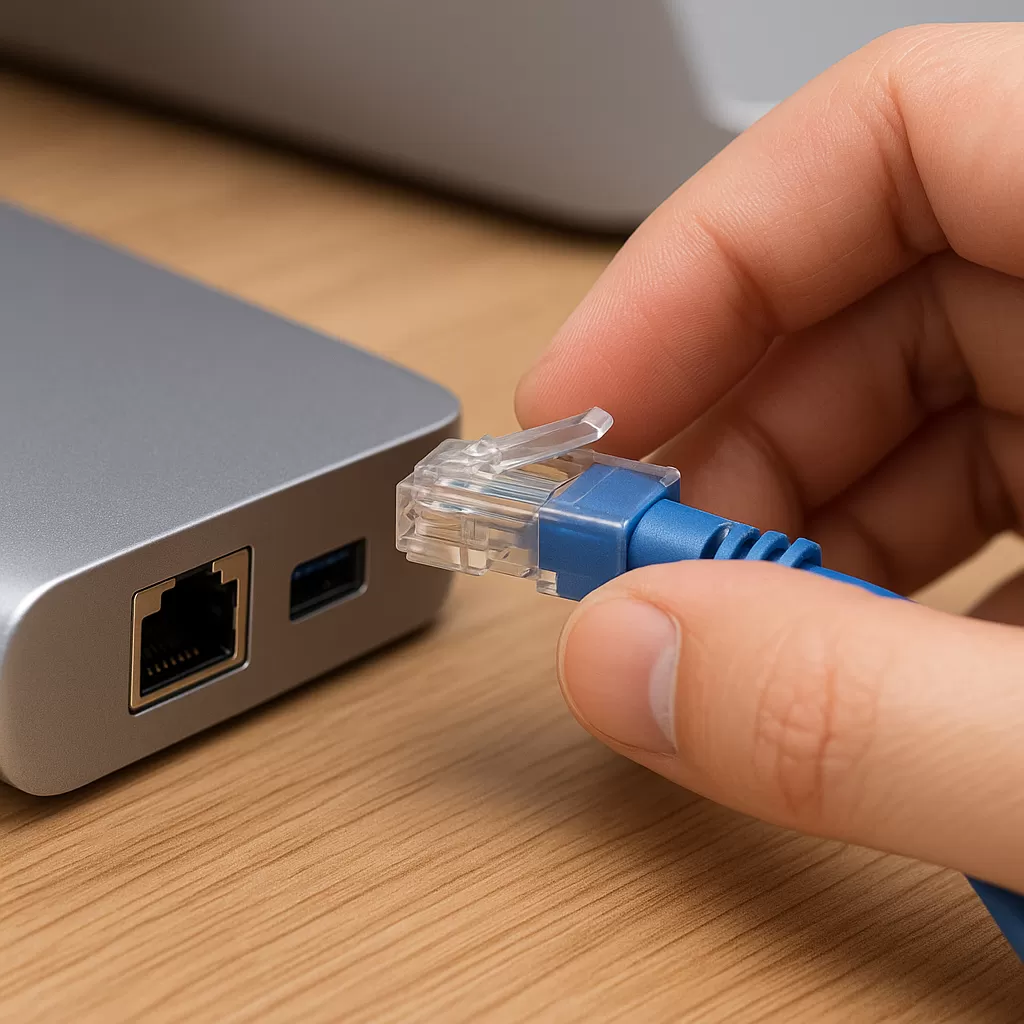
USB-Cハブのイーサネットが動作しない?WindowsとmacOS向けの5つの効果的な解決策
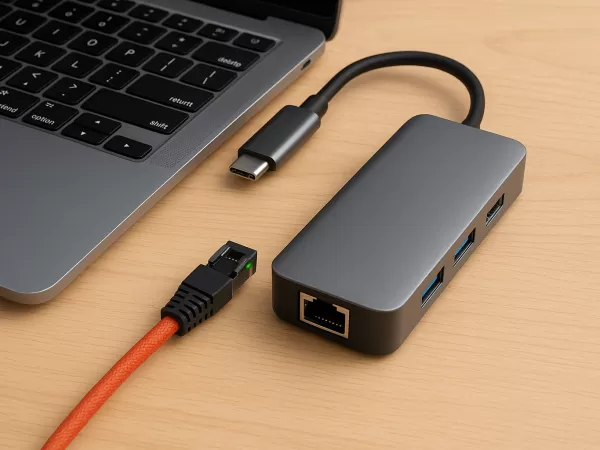
最近のノートパソコンは薄くて軽くなっていますが、その優雅さには、内蔵ポートの減少という共通のトレードオフが伴います。
そのため、USB-Cハブ(またはドッキングステーション)は、今日のワークスペースに欠かせないものとなっています。USBポートとHDMIポートを拡張するだけでなく、ハブにはギガビットイーサネットジャックが搭載されていることが多く、Wi-Fiよりも高速で安定した有線接続を提供します。
したがって、ケーブルを接続したときに「インターネットなし」または「識別されていないネットワーク」と表示されたら、イライラするのも当然です。
ハブに不具合があるのでしょうか?それともシステムの設定が間違っているだけでしょうか?
ハードウェア障害であると想定する前に、次の検証済みのトラブルシューティング手順を試してください。
USB-Cハブのイーサネットポートが動作しなくなる理由
USB-Cハブは複数のデータストリームを同時に処理します。特にギガビット速度のイーサネットでは、安定した帯域幅が必要です。接続に失敗する一般的な原因は次のとおりです。
緩んだコネクタやほこりの付着したコネクタ
ドライバーの競合(特にWindowsまたはmacOSのアップデート後)
IP/DHCP設定が正しくありません
ハブの電力不足。周辺機器が多すぎるために電力を消費する。
故障または老朽化したイーサネット ケーブル (RJ45)
これらの要因を理解することで、根本原因を迅速に絞り込むことができます。
イーサネット接続を復元するための5つの効果的な修正方法
1. 基本から始める: ケーブルとルーターの問題を除外する
これは単純なことですが、多くの場合、これが本当の原因です。
インジケーターライトを確認する
ほとんどの USB-C ハブには、RJ45 ポートの近くに LED インジケーターがあります。
ライトが点灯または点滅→ 物理的な接続が検出されました
ライトが点灯しない→ ケーブル、ポート、またはルーターが機能していない可能性があります
別のイーサネットケーブルを試す
コネクタの摩耗や内部配線の断線は非常によく発生します。
テストのためにハブをバイパスする
ケーブルをノートパソコンの内蔵イーサネットポートに直接接続します(ある場合)
または、シンプルなUSB-Ethernetアダプタを使用する
直接接続が機能する場合→ ハブに問題がある可能性があります
直接接続に失敗した場合→ルーターまたはISPを確認してください
2. 物理ポートの検査とクリーニング
USB-C ハブは頻繁にバッグの中に放り込まれ、RJ45 ポート内にほこりがたまります。
イーサネットジャック内部のゴミを探す
圧縮空気または柔らかいブラシを使用して清掃してください
ケーブルを挿入する際は、しっかりと「カチッ」という音が聞こえることを確認してください。
ラッチが緩んでいると、接続を確立できません。
3. 完全リセットの威力(ノートパソコンを再起動する以上の効果)
コンピュータをリセットするだけでなく、ネットワーク チェーン全体をリセットすることになります。
すべてを切断する
ハブをノートパソコンから取り外します
ハブからすべてのデバイス(電源を含む)を取り外します
30秒待つ
内部コンデンサを完全に放電します。ルーターを再起動します
再度電源を入れる前に、電源プラグを抜いて 1 分間お待ちください。次の順序で再接続します。
ノートパソコン → USB-Cハブ → イーサネットケーブル
驚くべきことに、これによって断続的な障害の大部分が解決されます。
4. ドライバーとソフトウェアの問題を修正する(重要なステップ)
Windowsユーザー向け
スタートを右クリック→デバイスマネージャーを開く
ネットワークアダプタを展開する
USBイーサネットデバイスを見つける
(名前にはRealtek 、 ASIX 、 USB Gigabit Ethernetなどが含まれることが多い)
次に、次のいずれかの修正方法を選択します。
オプションA: ドライバーを更新する
右クリック →ドライバーの更新→ 自動検索
オプションB: 無効化 + 有効化(より効果的)
右クリック→デバイスを無効にする
5秒待つ→右クリック→デバイスを有効にする
これにより、Windows はネットワーク インターフェイスを強制的に再初期化します。
macOSユーザー向け
macOS では、新しい USB イーサネット デバイスのサービスが自動的に作成されない場合があります。
システム設定 > ネットワークを開く
USB 10/100/1000 LANまたは類似のものを探す
不足している場合:
「+」 (サービスを追加)をクリック→USBイーサネットインターフェースを追加IP 設定を更新するには:
インターフェースを選択
詳細 > TCP/IPへ移動
DHCPリースの更新をクリック
この修正は、ケーブルが「接続」されていても Web サイトが読み込まれない場合に特に役立ちます。
5. 最終手段: ネットワーク設定をリセットする
設定ファイルが破損している場合は、リセットが必要になる場合があります。
ウィンドウズ:
設定 →ネットワークとインターネット→ステータス→ネットワークのリセット
⚠注意:保存された Wi-Fi パスワードは消去されます。
プロのヒント: ハブとルーターをスムーズに動作させる
✓ 換気を良くする
ギガビット イーサネットは顕著な熱を発生します。
ハブを本や物で覆わないでください。過熱により保護シャットダウンが引き起こされる可能性があります。
✓ ルーターのファームウェアを最新の状態に保つ
多くの互換性の問題は、ファームウェア パッチによって修正されます。
✓ RJ45コネクタは丁寧に扱ってください
プラグを抜くときは必ずラッチを押してください。
無理に押し出すと内部の接点が曲がってしまう可能性があります。