Come trasformare un vecchio SSD in un dispositivo di archiviazione esterno con un alloggiamento SSD
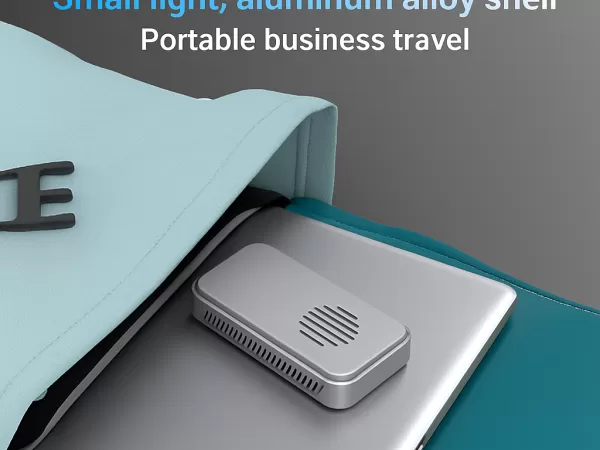
Quando si aggiorna lo storage di un PC desktop, laptop o workstation, gli utenti spesso sostituiscono un SSD esistente con un modello più veloce o con maggiore capacità. In molti casi, l'unità rimossa è ancora perfettamente funzionante, ma finisce per non essere utilizzata. Dal punto di vista sia dell'economicità che della sostenibilità, riutilizzare un SSD interno come storage esterno è una soluzione pratica e affidabile.
Con l'hardware di connessione esterno appropriato, un'unità a stato solido interna può essere convertita in un dispositivo di archiviazione portatile adatto al trasferimento di file, al backup dei dati e all'espansione dello spazio di archiviazione. Questo approccio richiede competenze tecniche minime e offre un percorso di aggiornamento semplice sia per i singoli utenti che per gli ambienti professionali.
Anche quando un SSD non è più destinato all'uso attivo, la corretta gestione dei dati rimane importante. Le unità a stato solido possono conservare i dati recuperabili e la connettività esterna consente agli utenti di eseguire il backup dei file o di eseguire la cancellazione sicura dei dati prima del riutilizzo o dello smaltimento.
Vantaggi dell'archiviazione SSD portatile
L'archiviazione SSD portatile consente flussi di lavoro flessibili su più dispositivi e posizioni. Riutilizzando un SSD interno, gli utenti possono creare una soluzione di archiviazione esterna compatta e ad alte prestazioni senza dover acquistare una nuova unità.
I principali vantaggi includono:
Ciclo di vita hardware esteso
Riutilizzare gli SSD esistenti massimizza il ritorno sull'investimento hardware e riduce i rifiuti elettronici.Design compatto e resistente agli urti
Gli SSD non contengono componenti meccanici, il che li rende più durevoli e affidabili rispetto ai tradizionali dischi rigidi.Espansione dello spazio di archiviazione per giochi e contenuti multimediali
Gli SSD esterni sono adatti per grandi librerie di giochi, file video e risorse multimediali creative.Manutenzione e ripristino del sistema
Ideale per la clonazione di sistemi, unità di ripristino, aggiornamenti del firmware e backup di dati a lungo termine.
Alloggiamento SSD vs adattatore vs docking station
Esistono diversi modi per collegare esternamente un SSD interno. Ogni soluzione ha uno scopo diverso.
Contenitore SSD
Un contenitore per SSD è un alloggiamento completamente chiuso, progettato per un utilizzo a lungo termine. Offre sia connettività dati che protezione fisica, spesso con struttura in alluminio o dissipazione del calore integrata per mantenere prestazioni stabili.
Gli alloggiamenti SSD sono la soluzione preferita per l'archiviazione esterna portatile e per l'uso quotidiano.
Adattatore SSD
Un adattatore converte i protocolli di interfaccia, come SATA in USB o NVMe in USB, senza racchiudere l'unità. Sebbene siano leggeri e comodi per l'accesso temporaneo, gli adattatori offrono poca o nessuna protezione fisica e non sono consigliati per installazioni portatili o a lungo termine.
Stazione di docking SSD
Le docking station sono comunemente utilizzate per la manutenzione dei dischi, i test e il trasferimento di grandi quantità di dati. Alcuni modelli supportano più tipi di unità, tra cui SATA e M.2. A causa del loro design aperto, le docking station non sono adatte per l'archiviazione esterna permanente o per l'uso in mobilità.
Preparazione dei dati e controllo dello stato dell'unità
Prima di rimuovere un SSD da un sistema, si consiglia di eseguire il backup di tutti i dati importanti. Se l'unità contiene un sistema operativo, eseguire una clonazione completa del disco può semplificare la migrazione del sistema e ridurre i tempi di inattività.
Controllare lo stato di salute dell'unità mentre l'SSD è ancora installato fornisce informazioni utili come il livello di usura, il numero di blocchi danneggiati e la durata residua stimata. Questo aiuta a determinare se l'unità è adatta al riutilizzo come storage esterno.
Se l'SSD è già stato rimosso, può comunque essere collegato tramite un alloggiamento o un adattatore per recuperare dati o eseguire la formattazione.
Hardware necessario per convertire un SSD in un dispositivo di archiviazione esterno
Per riutilizzare un SSD interno come unità esterna, sono necessari i seguenti componenti:
1. Alloggiamento, adattatore o dock SSD compatibile
Deve corrispondere al tipo di interfaccia SSD (SATA o NVMe)
Deve corrispondere al fattore di forma fisico (2,5 pollici o M.2)
Dovrebbe supportare interfacce ad alta velocità come USB-C, USB 3.2 Gen 2 o Thunderbolt
2. Cavi di collegamento
La maggior parte degli alloggiamenti include i cavi necessari, ma è opportuno verificare in anticipo la compatibilità dell'interfaccia.
3. Strumenti di installazione
Per fissare gli SSD M.2 o da 2,5 pollici all'interno di un contenitore è in genere necessario un piccolo cacciavite.
Nella scelta di un enclosure, gli utenti dovrebbero valutare il supporto del protocollo di interfaccia, il design termico e la compatibilità del sistema. Gli enclosure ben progettati aiutano a mantenere prestazioni stabili durante carichi di lavoro prolungati.
Procedura dettagliata per realizzare un SSD esterno
Passaggio 1: aprire il contenitore
La maggior parte delle custodie utilizza un coperchio scorrevole, un design a scatto o piccole viti.
Passaggio 2: installare l'SSD
SSD SATA da 2,5 pollici : allineare il connettore e fissare l'unità con le viti.
SSD M.2 : inserire l'unità in un angolo, premerla verso il basso e fissarla con la vite di montaggio.
Passaggio 3: chiudere il contenitore
Assicurarsi che l'unità sia fissata saldamente e che l'alloggiamento sia completamente chiuso per evitare polvere o danni fisici.
Passaggio 4: Connettiti a un computer
Utilizzare il cavo USB-C, USB-A o Thunderbolt in dotazione. La maggior parte dei sistemi operativi rileverà automaticamente l'unità.
Passaggio 5: eseguire il backup dei dati
Se non è stato eseguito alcun backup in precedenza, copiare i file importanti prima di formattare.
Passaggio 6: formattare e partizionare l'unità
La formattazione ottimizza le prestazioni e migliora la compatibilità tra diversi sistemi operativi. Questo passaggio può essere saltato se è necessario preservare le strutture dati esistenti.
Gli adattatori e le docking station seguono un processo simile, ma espongono l'SSD senza protezione, rendendoli inadatti all'uso portatile.
Riepilogo tecnico
Convertire un SSD interno in un dispositivo di archiviazione esterno è un modo conveniente e tecnicamente semplice per espandere la capacità di archiviazione. Con un case SSD compatibile, gli utenti possono creare un'unità esterna portatile, resistente e ad alte prestazioni senza configurazioni complesse.
Questa soluzione è adatta per la migrazione dei dati, i backup di sistema, l'espansione dello storage per i giochi e i flussi di lavoro portatili professionali.