Docking station per laptop e doppio monitor: la guida completa all'installazione
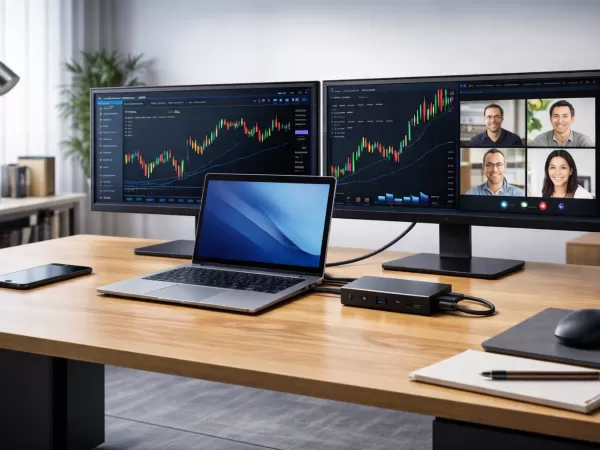
Negli ambienti di lavoro moderni, le dimensioni dello schermo, non le prestazioni della CPU, rappresentano spesso il vero collo di bottiglia della produttività. Gli ultrabook sono potenti, ma il loro singolo display integrato limita l'efficienza del multitasking.
È qui che una docking station per laptop con doppio monitor diventa essenziale. Con la docking station giusta, un laptop leggero può trasformarsi all'istante in una postazione di lavoro desktop completa, utilizzando un solo cavo.
Perché una docking station è necessaria per i monitor doppi
La maggior parte dei laptop moderni offre uscite video limitate:
Una porta HDMI, oppure
Solo porte USB-C
Una docking station risolve questo limite fungendo da hub di segnale centrale . Attraverso connessioni ad alta larghezza di banda come USB-C Alt Mode, USB 3.0 o Thunderbolt , la docking station converte un singolo flusso video in più uscite HDMI o DisplayPort, consentendo di estendere la propria scrivania su due monitor esterni.
Questa è comunemente definita la "soluzione a un cavo" .
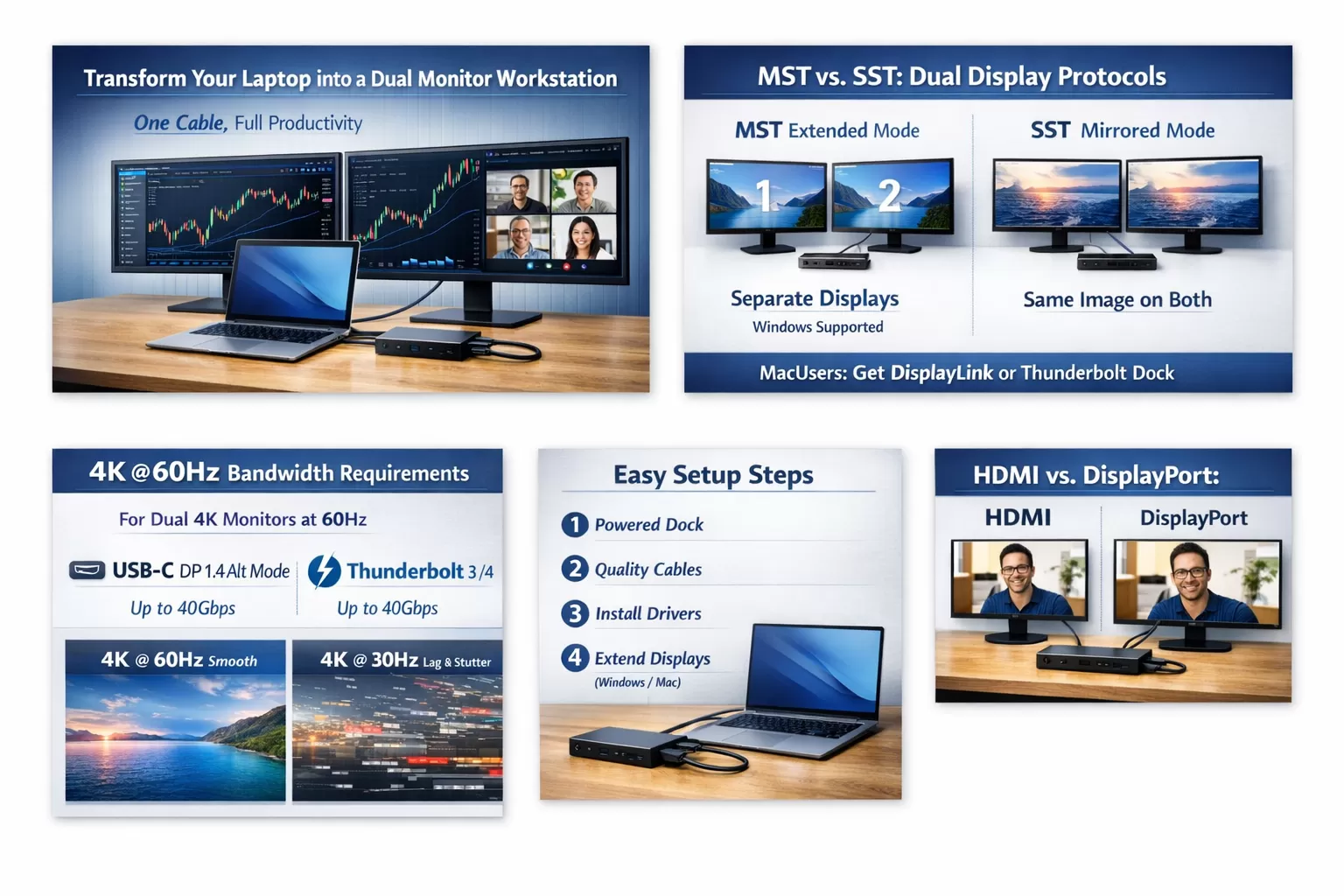
MST vs SST: la differenza chiave che determina il successo del doppio display
Molti problemi con i due monitor sono causati da protocolli di visualizzazione errati.
MST (trasporto multi-flusso)
Consente a ciascun monitor di funzionare in modo indipendente
Supporta la modalità desktop esteso
Completamente supportato dai sistemi Windows
Ideale per la maggior parte degli utenti PC
SST (trasporto a flusso singolo)
Rispecchia la stessa immagine su tutti gli schermi
Limitazioni comuni sui dock USB-C standard per macOS
Nota per gli utenti MacBook:
Per ottenere una vera estensione a doppio monitor su macOS, è necessario:
Una docking station certificata DisplayLink , oppure
Un dock Thunderbolt 3 / Thunderbolt 4
La larghezza di banda è importante: perché il 4K a 60 Hz non è garantito
Avere più porte non significa sempre avere un'alta risoluzione.
USB-C Gen 1 (5 Gbps) spesso limita i monitor doppi a 4K a 30 Hz
Ciò provoca ritardi del mouse e un'evidente balbuzie dello schermo
Per un utilizzo professionale senza intoppi, assicurarsi del supporto per:
USB-C con modalità alternativa DisplayPort 1.4 , oppure
Thunderbolt 3 / Thunderbolt 4 (fino a 40 Gbps)
Questi standard supportano comodamente due monitor 4K a 60 Hz .
HDMI o DisplayPort: quale scegliere?
HDMI
Compatibilità universale
Assicurati che HDMI 2.0 o superiore per 4K a 60 Hz
DisplayPort
Supporto per una frequenza di aggiornamento più elevata
Meglio per i monitor delle postazioni di lavoro
Supporta il collegamento a cascata (MST)
Per le configurazioni di produttività, DisplayPort è solitamente la scelta migliore .
Passaggi di configurazione consigliati per la stabilità
Utilizzare una docking station alimentata
Evitare hub passivi per monitor doppi.Scegli cavi certificati
I cavi HDMI 2.0 / DP 1.4 prevengono lo sfarfallio e la perdita di segnale.Installa i driver richiesti
I dock DisplayLink richiedono l'installazione del driver.Configurare le impostazioni di visualizzazione del sistema operativo
Windows: Impostazioni schermo → Estendi schermo
macOS: Schermi → Disposizione → Disattiva mirroring
Considerazioni finali
Una docking station per laptop con doppio monitor non è più un lusso: è un miglioramento della produttività. La chiave è scegliere il protocollo corretto, garantire una larghezza di banda sufficiente e abbinare la docking station al sistema operativo.
Con la docking station giusta, il tuo laptop diventa un vero e proprio centro di comando, senza compromessi.