Hub USB-C Ethernet non funziona? 5 soluzioni efficaci per Windows e macOS
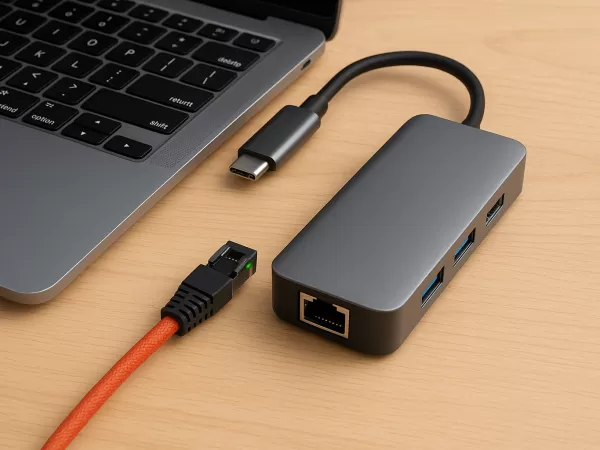
I moderni laptop stanno diventando più sottili e leggeri, ma questa eleganza comporta un compromesso comune: meno porte integrate.
Ecco perché gli hub USB-C (o docking station) sono diventati essenziali negli spazi di lavoro odierni. Oltre ad ampliare le porte USB e HDMI, un hub spesso include una porta Gigabit Ethernet , offrendo una connessione cablata più veloce e stabile rispetto al Wi-Fi.
Quindi, quando si collega il cavo e si vede il messaggio "Nessuna connessione Internet" o "Rete non identificata" , la frustrazione è comprensibile.
L'hub è difettoso? O il tuo sistema è semplicemente configurato male?
Prima di supporre un guasto hardware, provare i seguenti passaggi verificati per la risoluzione dei problemi .
Perché la porta Ethernet del tuo hub USB-C potrebbe smettere di funzionare
Un hub USB-C gestisce più flussi di dati contemporaneamente. Ethernet, soprattutto a velocità Gigabit, richiede una larghezza di banda stabile. Quando la connessione si interrompe, le cause più comuni includono:
Connettori allentati o impolverati
Conflitti di driver , soprattutto dopo gli aggiornamenti di Windows o macOS
Configurazione IP/DHCP errata
Potenza dell'hub insufficiente , causata da troppe periferiche che assorbono energia
Cavo Ethernet difettoso o obsoleto (RJ45)
Comprendere questi fattori aiuta a circoscrivere rapidamente la causa principale.
5 soluzioni efficaci per ripristinare la connessione Ethernet
1. Inizia dalle basi: escludere problemi di cavi e router
È semplice, ma spesso è il vero colpevole.
Controllare le spie luminose
La maggior parte degli hub USB-C ha degli indicatori LED vicino alla porta RJ45:
Luci accese o lampeggianti → Connessione fisica rilevata
Nessuna luce → Il cavo, la porta o il router potrebbero non funzionare
Prova un altro cavo Ethernet
Connettori usurati o rotture dei cavi interni sono estremamente comuni.
Bypassare l'hub per i test
Collegare il cavo direttamente alla porta Ethernet integrata del laptop (se disponibile)
OPPURE utilizzare un semplice adattatore USB-Ethernet
Se la connessione diretta funziona → Il problema è probabilmente con l'hub
Se la connessione diretta fallisce → Controlla il tuo router o ISP
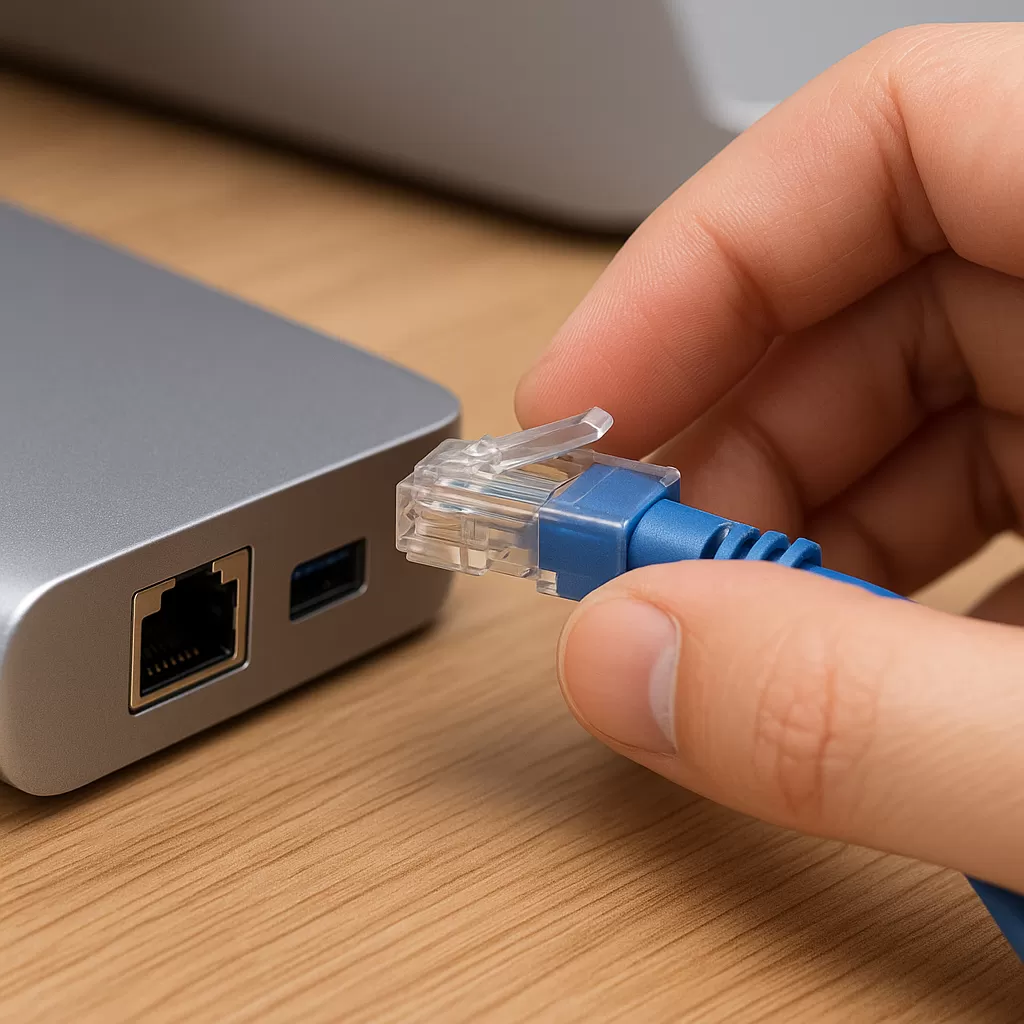
2. Ispezionare e pulire la porta fisica
Gli hub USB-C vengono spesso gettati in sacchetti, dove la polvere si accumula all'interno della porta RJ45.
Cerca detriti all'interno della presa Ethernet
Utilizzare aria compressa o una spazzola morbida per pulirlo
Quando si inserisce il cavo, assicurarsi di sentire un "clic" deciso
Un fermo allentato significa che non è possibile stabilire la connessione.
3. Il potere di un ripristino completo (più che un semplice riavvio del laptop)
Non stai semplicemente reimpostando il computer, stai reimpostando l'intera catena di rete.
Scollega tutto
Scollegare l'hub dal laptop
Rimuovere tutti i dispositivi dall'hub (inclusa l'alimentazione)
Attendi 30 secondi
Lasciare che i condensatori interni si scarichino completamente.Riavviare il router
Scollegarlo dall'alimentazione per 1 minuto prima di riaccenderlo.Ricollegare in questo ordine:
Laptop → Hub USB-C → Cavo Ethernet
Sorprendentemente, questo risolve un'alta percentuale di guasti intermittenti.
4. Risolvere i problemi relativi a driver e software (passaggio critico)
Per gli utenti Windows
Fare clic con il tasto destro del mouse su Start → Apri Gestione dispositivi
Espandi Schede di rete
Individua il tuo dispositivo USB Ethernet
(I nomi spesso includono Realtek , ASIX o USB Gigabit Ethernet )
Ora scegli una delle seguenti soluzioni:
Opzione A: Aggiorna il driver
Fare clic con il tasto destro del mouse → Aggiorna driver → Cerca automaticamente
Opzione B: Disattiva + Abilita (più efficace)
Fare clic con il tasto destro del mouse → Disabilita dispositivo
Attendi 5 secondi → Fai clic con il tasto destro → Abilita dispositivo
Ciò forza Windows a reinizializzare l'interfaccia di rete.
Per gli utenti macOS
macOS potrebbe non creare automaticamente un servizio per i nuovi dispositivi USB Ethernet.
Apri Impostazioni di sistema > Rete
Cerca USB 10/100/1000 LAN o simili
Se manca:
Fare clic su “+” (Aggiungi servizio) → Aggiungere l’interfaccia Ethernet USBPer aggiornare le impostazioni IP:
Seleziona l'interfaccia
Vai a Dettagli > TCP/IP
Fare clic su Rinnova contratto di locazione DHCP
Questa soluzione è particolarmente utile se il cavo si "collega" ma i siti web non si caricano.
5. Ultima risorsa: ripristinare le impostazioni di rete
Se i file di configurazione sono danneggiati, potrebbe essere necessario reimpostarli.
Finestre:
Impostazioni → Rete e Internet → Stato → Ripristino rete
⚠ Nota: le password Wi-Fi salvate verranno cancellate.
Suggerimenti professionali: mantieni il tuo hub e router in perfetto funzionamento
✓ Mantenere una buona ventilazione
Gigabit Ethernet genera calore notevole.
Evitare di coprire l'hub con libri o oggetti: il surriscaldamento potrebbe attivare l'arresto di protezione.
✓ Mantieni aggiornato il firmware del tuo router
Molti problemi di compatibilità vengono risolti tramite patch del firmware.
✓ Trattare con cura i connettori RJ45
Premere sempre il fermo quando si scollega.
Forzandolo si possono piegare i contatti interni.