Panduan Pengaturan Lengkap untuk Docking Station Laptop dan Monitor Ganda
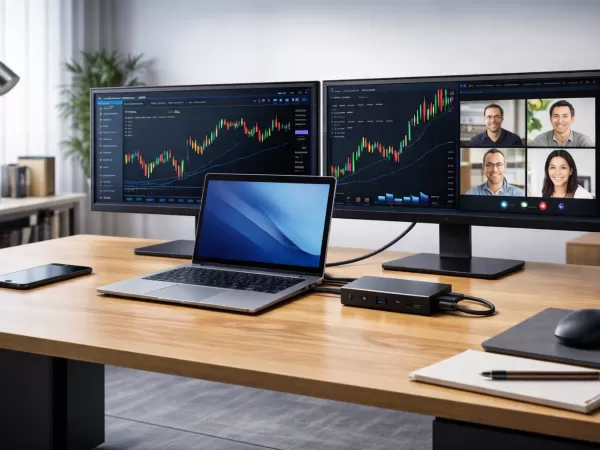
Dalam lingkungan kerja modern, ukuran layar—bukan kinerja CPU—seringkali menjadi hambatan produktivitas yang sebenarnya. Ultrabook memang bertenaga, tetapi layar tunggal bawaannya membatasi efisiensi multitasking.
Di sinilah stasiun dok laptop dengan monitor ganda menjadi sangat penting. Dengan dok yang tepat, laptop ringan dapat langsung berubah menjadi stasiun kerja desktop lengkap—hanya dengan menggunakan satu kabel.
Mengapa Docking Station Diperlukan untuk Monitor Ganda?
Sebagian besar laptop modern menawarkan output video yang terbatas:
Satu port HDMI, atau
hanya port USB-C
Docking station mengatasi keterbatasan ini dengan bertindak sebagai hub sinyal pusat . Melalui koneksi bandwidth tinggi seperti USB-C Alt Mode, USB 3.0, atau Thunderbolt , dock mengubah satu aliran video menjadi beberapa output HDMI atau DisplayPort—memungkinkan desktop yang diperluas secara nyata di dua monitor eksternal.
Hal ini umumnya disebut sebagai “Solusi Satu Kabel” .
MST vs SST: Perbedaan Utama yang Menentukan Keberhasilan Tampilan Ganda
Banyak masalah pada penggunaan dua monitor disebabkan oleh kesalahpahaman protokol tampilan.
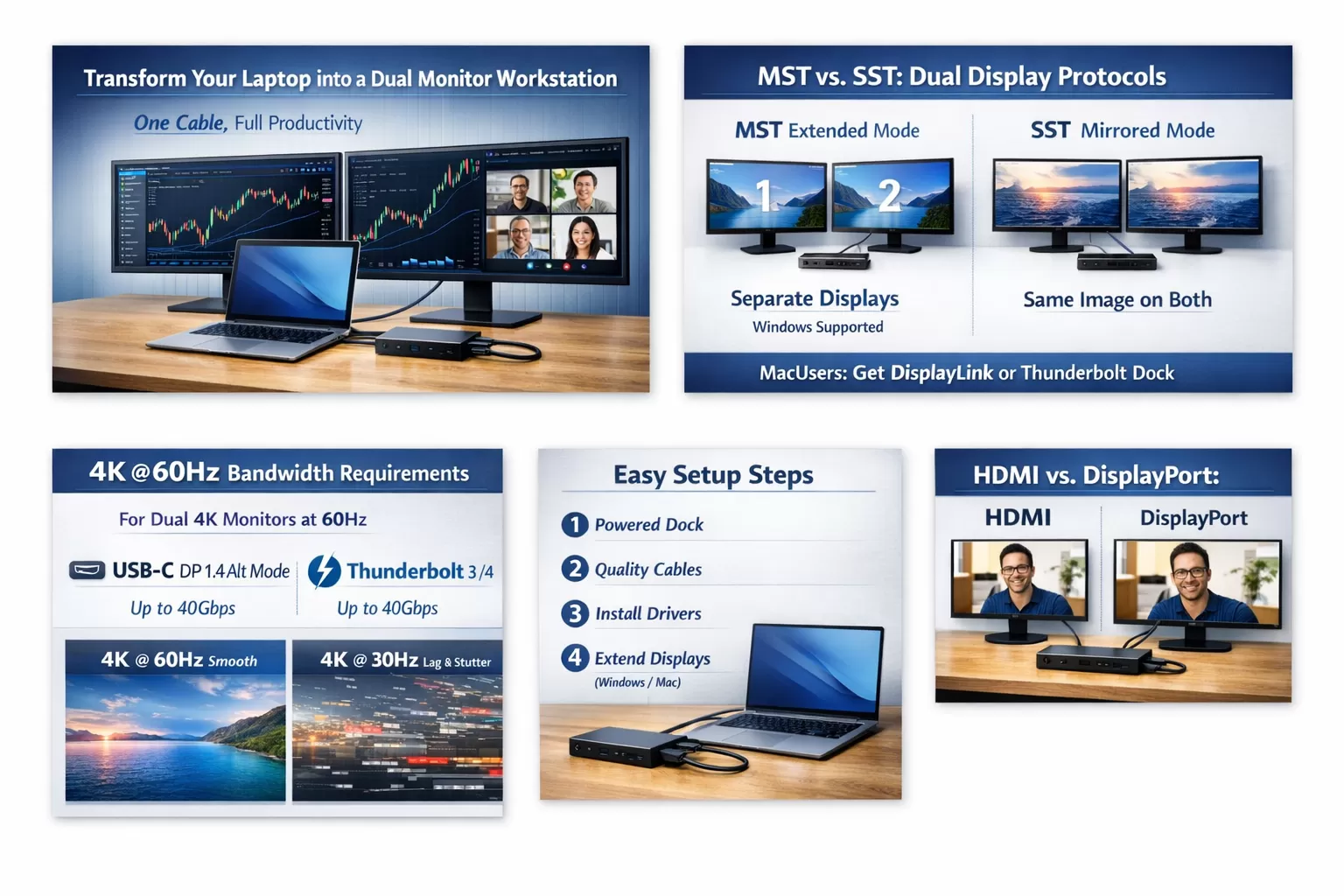
MST (Transportasi Multi-Aliran)
Memungkinkan setiap monitor untuk bekerja secara independen.
Mendukung mode desktop yang diperluas
Didukung sepenuhnya oleh sistem Windows.
Ideal untuk sebagian besar pengguna PC
SST (Transportasi Aliran Tunggal)
Menampilkan gambar yang sama di semua layar.
Keterbatasan umum pada dock USB-C standar untuk macOS
Perhatian untuk Pengguna MacBook:
Untuk mencapai tampilan monitor ganda yang sebenarnya di macOS, Anda memerlukan salah satu dari berikut ini:
Stasiun dok bersertifikasi DisplayLink , atau
Dock Thunderbolt 3 / Thunderbolt 4
Bandwidth Itu Penting: Mengapa 4K@60Hz Tidak Dijamin
Memiliki banyak port tidak selalu berarti resolusi tinggi.
USB-C Gen 1 (5Gbps) seringkali membatasi penggunaan dua monitor hingga resolusi 4K@30Hz.
Hal ini menyebabkan kelambatan pada mouse dan tampilan layar yang tersendat-sendat.
Untuk penggunaan profesional yang lancar, pastikan dukungan untuk:
USB-C dengan DisplayPort 1.4 Alt Mode , atau
Thunderbolt 3 / Thunderbolt 4 (hingga 40Gbps)
Standar ini mampu mendukung dua monitor 4K dengan lancar pada 60Hz .
HDMI atau DisplayPort: Mana yang Harus Anda Pilih?
HDMI
Kompatibilitas universal
Pastikan menggunakan HDMI 2.0 atau lebih tinggi untuk resolusi 4K@60Hz.
DisplayPort
Dukungan kecepatan penyegaran yang lebih tinggi
Lebih cocok untuk monitor workstation
Mendukung penyambungan berantai (MST)
Untuk pengaturan produktivitas, DisplayPort biasanya merupakan pilihan yang lebih baik .
Langkah-langkah Pengaturan yang Direkomendasikan untuk Stabilitas
Gunakan stasiun dok bertenaga.
Hindari penggunaan hub pasif untuk monitor ganda.Pilih kabel bersertifikasi
Kabel HDMI 2.0 / DP 1.4 mencegah kedipan dan kehilangan sinyal.Instal driver yang diperlukan.
Dock DisplayLink memerlukan instalasi driver.Konfigurasi pengaturan tampilan OS
Windows: Pengaturan Tampilan → Perluas tampilan
macOS: Tampilan → Pengaturan → Nonaktifkan pencermian
Kesimpulan Akhir
Docking station laptop dengan monitor ganda bukan lagi barang mewah—melainkan peningkatan produktivitas. Kuncinya adalah memilih protokol yang tepat, memastikan bandwidth yang cukup, dan mencocokkan dock dengan sistem operasi Anda.
Dengan docking station yang tepat, laptop Anda menjadi pusat kendali sejati—tanpa kompromi.