Ethernet Hub USB-C Tidak Berfungsi? 5 Perbaikan Efektif untuk Windows & macOS
Laptop modern menjadi lebih tipis dan ringan—namun keanggunan tersebut disertai dengan kekurangan yang umum: lebih sedikit port bawaan.
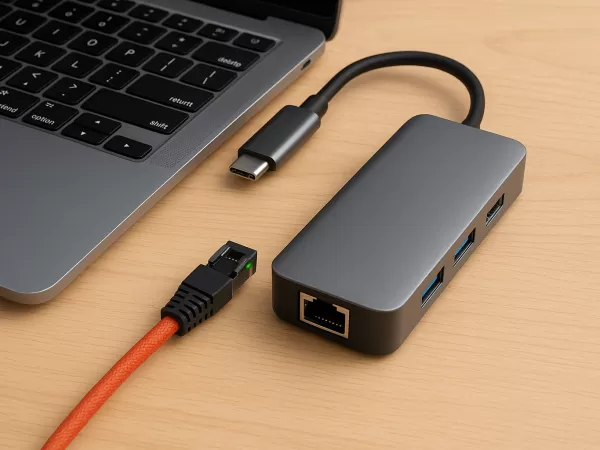
Itulah sebabnya hub USB-C (atau stasiun dok) menjadi penting di ruang kerja masa kini. Selain port USB dan HDMI yang luas, hub sering kali dilengkapi jack Gigabit Ethernet , yang menawarkan koneksi kabel yang lebih cepat dan stabil dibandingkan Wi-Fi.
Jadi ketika Anda mencolokkan kabel dan melihat “Tidak Ada Internet” atau “Jaringan Tidak Dikenal” , rasa frustrasi dapat dimengerti.
Apakah hub-nya rusak? Atau sistem Anda salah konfigurasi?
Sebelum mengasumsikan kegagalan perangkat keras, cobalah langkah-langkah pemecahan masalah terverifikasi berikut ini.
Mengapa Port Ethernet Hub USB-C Anda Mungkin Berhenti Berfungsi
Hub USB-C menangani beberapa aliran data sekaligus. Ethernet, terutama pada kecepatan gigabit, membutuhkan bandwidth yang stabil. Ketika koneksi gagal, penyebab umumnya meliputi:
Konektor longgar atau berdebu
Konflik driver , terutama setelah pembaruan Windows atau macOS
Konfigurasi IP/DHCP salah
Daya hub tidak mencukupi , disebabkan oleh terlalu banyak periferal yang menggunakan daya
Kabel Ethernet (RJ45) yang rusak atau menua
Memahami faktor-faktor ini membantu mempersempit akar permasalahan dengan cepat.
5 Perbaikan Efektif untuk Memulihkan Koneksi Ethernet Anda
1. Mulailah dengan Dasar-Dasar: Singkirkan Masalah Kabel & Router
Ini sederhana—tetapi seringkali menjadi penyebab sebenarnya.
Periksa lampu indikator
Kebanyakan hub USB-C memiliki indikator LED di dekat port RJ45:
Lampu menyala atau berkedip → Koneksi fisik terdeteksi
Tidak ada lampu → Kabel, port, atau router mungkin tidak berfungsi
Coba kabel Ethernet lainnya
Konektor yang aus atau kabel internal putus sangat umum terjadi.
Lewati hub untuk pengujian
Hubungkan kabel langsung ke port Ethernet internal laptop Anda (jika tersedia)
ATAU gunakan adaptor USB-ke-Ethernet sederhana
Jika koneksi langsung berfungsi → Masalahnya mungkin ada pada hub
Jika koneksi langsung gagal → Periksa router atau ISP Anda
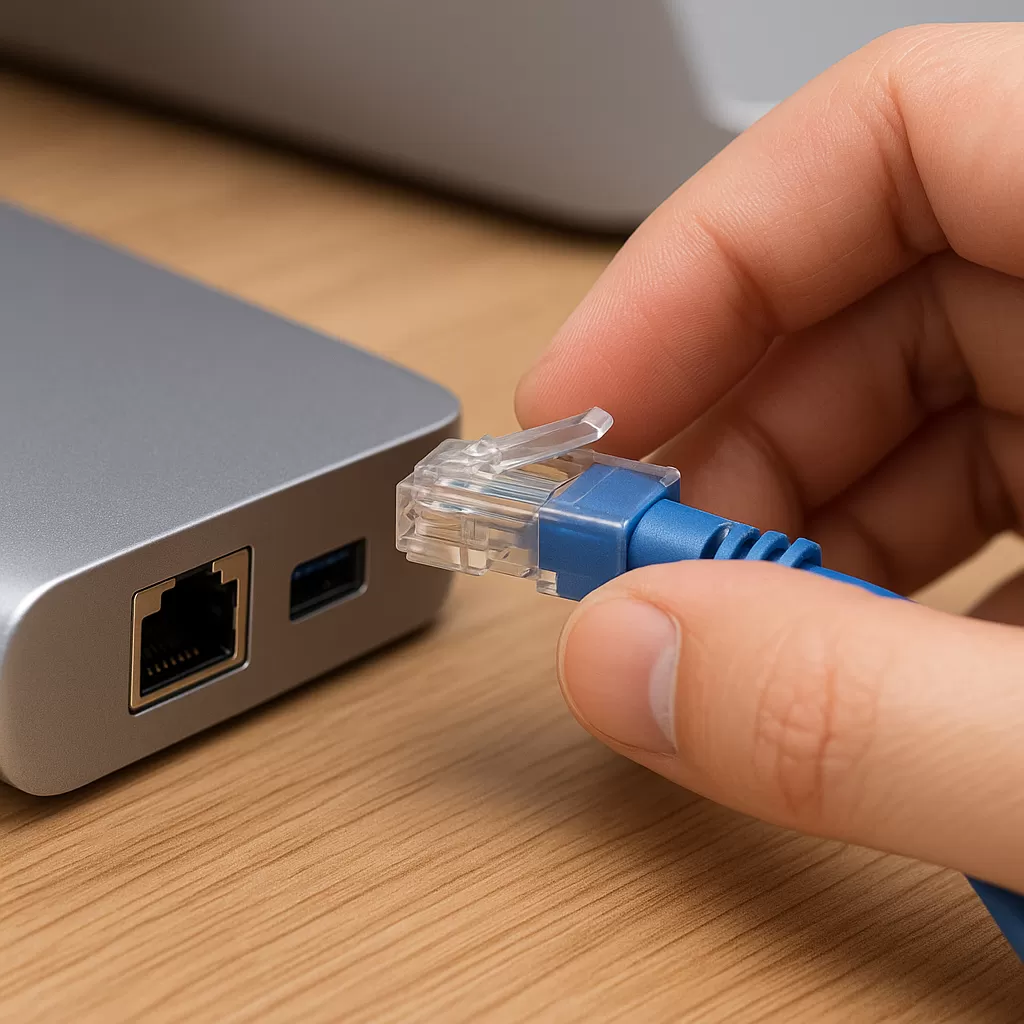
2. Periksa dan Bersihkan Port Fisik
Hub USB-C sering kali dibuang ke dalam tas, sehingga debu terkumpul di dalam port RJ45.
Cari kotoran di dalam jack Ethernet
Gunakan udara bertekanan atau sikat lembut untuk membersihkannya
Saat memasukkan kabel, pastikan Anda mendengar bunyi “klik” yang kuat
Kait yang longgar berarti sambungan tidak dapat dibuat.
3. Kekuatan Reset Penuh (Lebih dari Sekadar Mem-boot Ulang Laptop Anda)
Anda tidak sekadar mengatur ulang komputer—Anda mengatur ulang seluruh rangkaian jaringan.
Putuskan semuanya
Cabut hub dari laptop Anda
Lepaskan semua perangkat dari hub (termasuk daya)
Tunggu 30 detik
Biarkan kapasitor internal terisi penuh.Mulai ulang routernya
Cabut kabel daya selama 1 menit sebelum menyalakannya kembali.Hubungkan kembali dalam urutan ini:
Laptop → hub USB-C → kabel Ethernet
Anehnya, ini mengatasi sebagian besar kegagalan yang terjadi sesekali.
4. Memperbaiki Masalah Driver & Perangkat Lunak (Langkah Kritis)
Untuk Pengguna Windows
Klik kanan Mulai → Buka Pengelola Perangkat
Perluas Adaptor Jaringan
Temukan perangkat USB Ethernet Anda
(Nama-nama sering kali mencakup Realtek , ASIX , atau USB Gigabit Ethernet )
Sekarang pilih salah satu perbaikan berikut:
Opsi A: Perbarui driver
Klik kanan → Perbarui driver → Cari secara otomatis
Opsi B: Nonaktifkan + Aktifkan (lebih efektif)
Klik kanan → Nonaktifkan perangkat
Tunggu 5 detik → Klik kanan → Aktifkan perangkat
Ini memaksa Windows untuk menginisialisasi ulang antarmuka jaringan.
Untuk Pengguna macOS
macOS mungkin tidak secara otomatis membuat layanan untuk perangkat USB Ethernet baru.
Buka Pengaturan Sistem > Jaringan
Cari USB 10/100/1000 LAN atau yang serupa
Jika hilang:
Klik “+” (Tambah Layanan) → Tambahkan antarmuka USB EthernetUntuk menyegarkan pengaturan IP:
Pilih antarmuka
Buka Detail > TCP/IP
Klik Perbarui Sewa DHCP
Perbaikan ini terutama berguna jika kabel "terhubung" tetapi situs web tidak dapat dimuat.
5. Jalan Terakhir: Atur Ulang Pengaturan Jaringan
Jika berkas konfigurasi rusak, pengaturan ulang mungkin diperlukan.
Jendela:
Pengaturan → Jaringan & Internet → Status → Reset Jaringan
⚠ Catatan: Kata sandi Wi-Fi yang disimpan akan dihapus.
Tips Pro: Jaga Hub & Router Anda Tetap Berjalan Lancar
✓ Pertahankan ventilasi yang baik
Gigabit Ethernet menghasilkan panas yang nyata.
Hindari menutupi hub dengan buku atau benda—panas berlebih dapat memicu penghentian perlindungan.
✓ Jaga agar firmware router Anda tetap diperbarui
Banyak masalah kompatibilitas diperbaiki melalui patch firmware.
✓ Rawat konektor RJ45 dengan hati-hati
Selalu tekan kait saat mencabut kabel.
Memaksanya keluar dapat membengkokkan kontak internal.