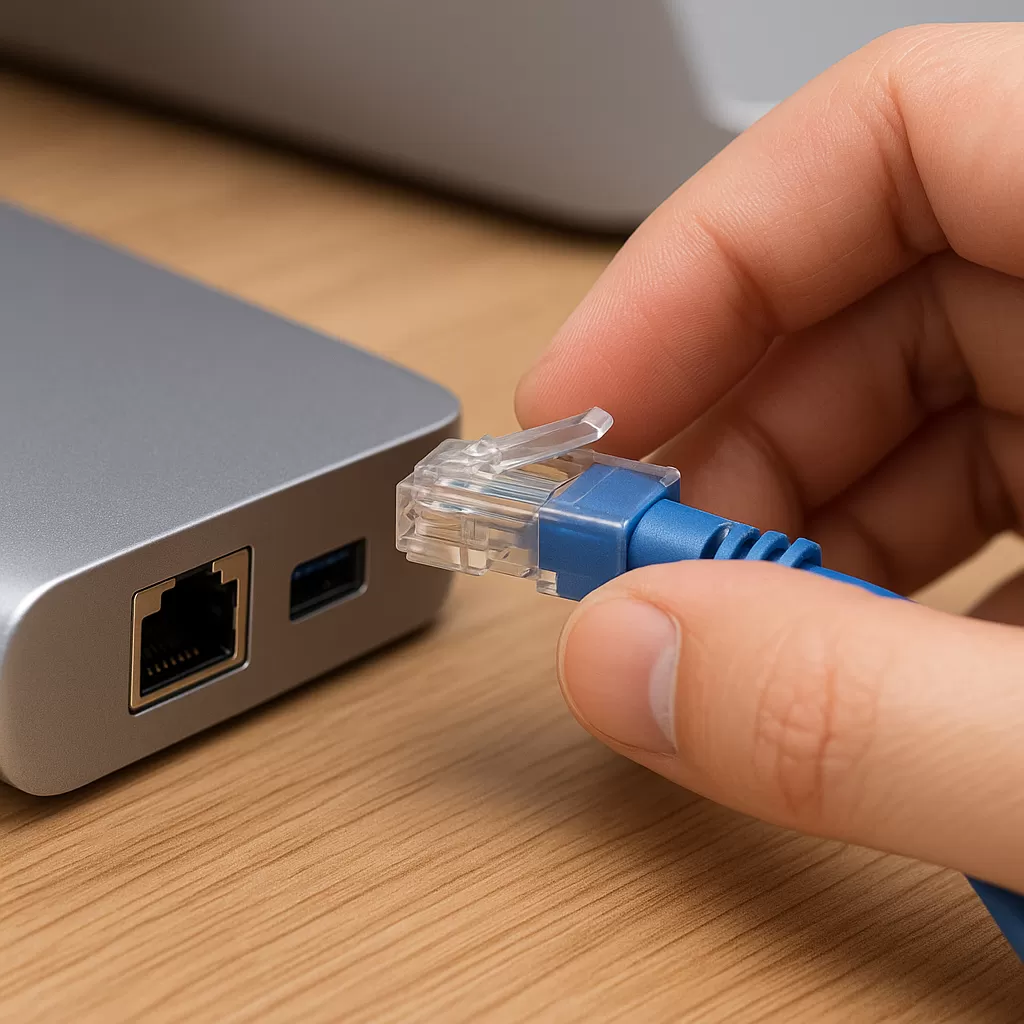
Votre hub USB-C avec connexion Ethernet ne fonctionne pas ? 5 solutions efficaces pour Windows et macOS
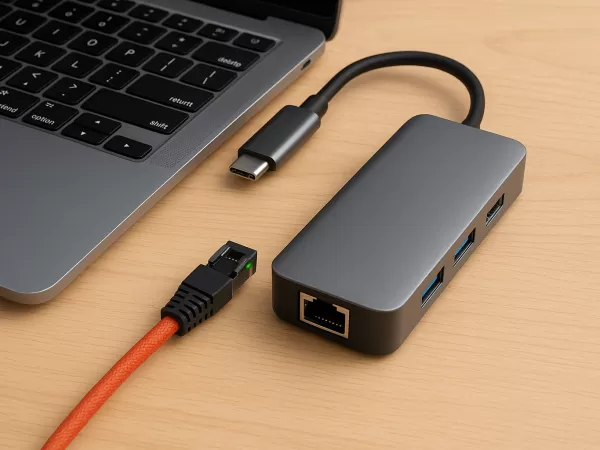
Les ordinateurs portables modernes sont de plus en plus fins et légers, mais cette élégance s'accompagne d'un compromis courant : moins de ports intégrés.
C’est pourquoi les hubs (ou stations d’accueil) USB-C sont devenus indispensables dans les espaces de travail modernes. Outre l’extension des ports USB et HDMI, un hub inclut souvent une prise Ethernet Gigabit , offrant une connexion filaire plus rapide et plus stable que le Wi-Fi.
Alors, lorsque vous branchez le câble et que vous voyez « Pas d’Internet » ou « Réseau non identifié » , la frustration est compréhensible.
Le hub est-il défectueux ? Ou votre système est-il simplement mal configuré ?
Avant de conclure à une panne matérielle, essayez les étapes de dépannage vérifiées suivantes.
Pourquoi le port Ethernet de votre hub USB-C peut cesser de fonctionner
Un hub USB-C gère plusieurs flux de données simultanément. L'Ethernet, notamment à des vitesses gigabit, exige une bande passante stable. En cas de panne de connexion, les causes fréquentes sont les suivantes :
Connecteurs desserrés ou poussiéreux
Conflits de pilotes , notamment après les mises à jour de Windows ou macOS
Configuration IP/DHCP incorrecte
Alimentation insuffisante du concentrateur , due à un trop grand nombre de périphériques consommant de l'énergie.
Câble Ethernet défectueux ou vieillissant (RJ45)
Comprendre ces facteurs permet de cerner rapidement la cause profonde.
5 solutions efficaces pour rétablir votre connexion Ethernet
1. Commencez par les bases : éliminez les problèmes de câbles et de routeur.
C'est simple, mais souvent le vrai coupable.
Vérifiez les voyants.
La plupart des hubs USB-C possèdent des indicateurs LED près du port RJ45 :
Voyants allumés ou clignotants → Connexion physique détectée
Aucun voyant allumé → Le câble, le port ou le routeur sont peut-être défectueux.
Essayez un autre câble Ethernet.
Les connecteurs usés ou les ruptures de fils internes sont extrêmement fréquents.
Contourner le hub pour les tests
Connectez le câble directement au port Ethernet intégré de votre ordinateur portable (le cas échéant).
OU utilisez un simple adaptateur USB vers Ethernet
Si la connexion directe fonctionne → Le problème vient probablement du hub
En cas d'échec de la connexion directe → Vérifiez votre routeur ou votre fournisseur d'accès Internet.
2. Inspectez et nettoyez le port physique
Les hubs USB-C sont fréquemment jetés dans des sacs, ce qui accumule de la poussière à l'intérieur du port RJ45.
Vérifiez la présence de débris à l'intérieur de la prise Ethernet.
Utilisez de l'air comprimé ou une brosse douce pour le nettoyer.
Lors de l'insertion du câble, assurez-vous d'entendre un « clic » ferme.
Un loquet mal fixé empêche l'établissement de la connexion.
3. La puissance d'une réinitialisation complète (bien plus qu'un simple redémarrage de votre ordinateur portable)
Vous ne réinitialisez pas seulement l'ordinateur, vous réinitialisez toute la chaîne réseau.
Débranchez tout
Débranchez le hub de votre ordinateur portable.
Retirez tous les appareils du hub (y compris l'alimentation).
Attendez 30 secondes
Laisser les condensateurs internes se décharger complètement.Redémarrez le routeur
Débranchez-le pendant une minute avant de le rebrancher.Reconnectez-vous dans cet ordre :
Ordinateur portable → Hub USB-C → Câble Ethernet
Étonnamment, cela résout un pourcentage important de pannes intermittentes.
4. Résoudre les problèmes de pilotes et de logiciels (étape critique)
Pour les utilisateurs Windows
Cliquez avec le bouton droit sur Démarrer → Ouvrir le Gestionnaire de périphériques
Développer les adaptateurs réseau
Localisez votre périphérique Ethernet USB
(Les noms incluent souvent Realtek , ASIX ou USB Gigabit Ethernet )
Choisissez maintenant l'une des solutions suivantes :
Option A : Mettre à jour le pilote
Clic droit → Mettre à jour le pilote → Rechercher automatiquement
Option B : Désactiver + Activer (plus efficace)
Clic droit → Désactiver le périphérique
Attendez 5 secondes → Cliquez avec le bouton droit → Activer l'appareil
Cela oblige Windows à réinitialiser l'interface réseau.
Pour les utilisateurs macOS
macOS peut ne pas créer automatiquement un service pour les nouveaux périphériques Ethernet USB.
Ouvrir les paramètres système > Réseau
Recherchez un port USB 10/100/1000 LAN ou similaire.
S'il est manquant :
Cliquez sur « + » (Ajouter un service) → Ajouter l'interface Ethernet USBPour actualiser les paramètres IP :
Sélectionnez l'interface
Accédez aux détails > TCP/IP
Cliquez sur Renouveler le bail DHCP
Cette solution est particulièrement utile si le câble est « connecté » mais que les sites web ne se chargent pas.
5. En dernier recours : Réinitialiser les paramètres réseau
Si les fichiers de configuration sont corrompus, une réinitialisation peut être nécessaire.
Windows :
Paramètres → Réseau et Internet → État → Réinitialisation du réseau
⚠ Remarque : Les mots de passe Wi-Fi enregistrés seront effacés.
Conseils de pro : Assurez le bon fonctionnement de votre hub et de votre routeur
✓ Maintenir une bonne ventilation
L'Ethernet Gigabit génère une chaleur notable.
Évitez de recouvrir le hub avec des livres ou des objets ; une surchauffe pourrait déclencher une mise hors tension de protection.
✓ Maintenez le micrologiciel de votre routeur à jour
De nombreux problèmes de compatibilité sont résolus par des correctifs de firmware.
✓ Manipulez les connecteurs RJ45 avec précaution
Appuyez toujours sur le loquet lorsque vous débranchez l'appareil.
Le forcer à sortir peut endommager les contacts internes.