Cómo convertir un SSD antiguo en almacenamiento externo con una carcasa SSD
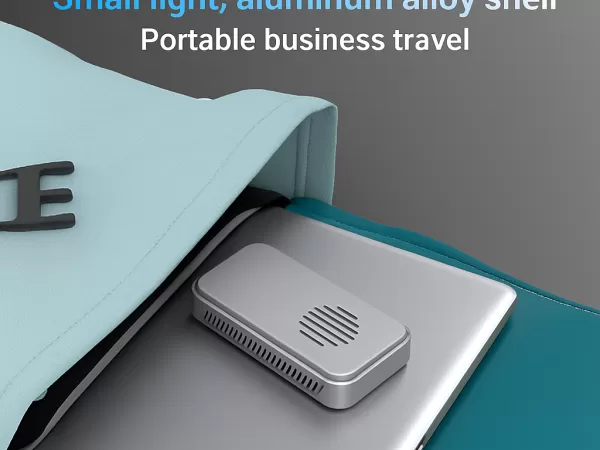
Al actualizar el almacenamiento de una PC de escritorio, portátil o estación de trabajo, los usuarios suelen reemplazar un SSD existente por un modelo más rápido o de mayor capacidad. En muchos casos, el disco duro extraído sigue funcionando a pleno rendimiento, pero queda sin uso. Desde una perspectiva tanto de rentabilidad como de sostenibilidad, reutilizar un SSD interno como almacenamiento externo es una solución práctica y fiable.
Con el hardware de conexión externo adecuado, una unidad de estado sólido interna puede convertirse en un dispositivo de almacenamiento portátil ideal para la transferencia de archivos, la copia de seguridad de datos y la expansión del almacenamiento. Este enfoque requiere una experiencia técnica mínima y ofrece una vía de actualización sencilla tanto para usuarios particulares como para entornos profesionales.
Incluso cuando una unidad SSD ya no está diseñada para el uso activo del sistema, la gestión adecuada de los datos sigue siendo importante. Las unidades de estado sólido pueden conservar datos recuperables, y la conectividad externa permite a los usuarios realizar copias de seguridad de archivos o borrar datos de forma segura antes de reutilizarlos o desecharlos.
Beneficios del almacenamiento SSD portátil
El almacenamiento SSD portátil permite flujos de trabajo flexibles en múltiples dispositivos y ubicaciones. Al reutilizar un SSD interno, los usuarios pueden crear una solución de almacenamiento externo compacta y de alto rendimiento sin necesidad de adquirir una unidad nueva.
Los beneficios clave incluyen:
Ciclo de vida del hardware extendido
La reutilización de SSD existentes maximiza el retorno de la inversión en hardware y reduce el desperdicio electrónico.Diseño compacto y resistente a los golpes.
Los SSD no contienen componentes mecánicos, lo que los hace más duraderos y confiables que los discos duros tradicionales.Expansión del almacenamiento de juegos y medios
Los SSD externos son ideales para grandes bibliotecas de juegos, archivos de video y recursos multimedia creativos.Mantenimiento y recuperación del sistema
Ideal para clonación de sistemas, unidades de recuperación, actualizaciones de firmware y copias de seguridad de datos a largo plazo.
Carcasa SSD vs. adaptador vs. estación de acoplamiento
Hay varias maneras de conectar un SSD interno externamente. Cada solución tiene una finalidad distinta.
Carcasa SSD
Una carcasa SSD es una carcasa completamente cerrada, diseñada para uso a largo plazo. Ofrece conectividad de datos y protección física, y suele estar fabricada en aluminio o con disipador de calor integrado para mantener un rendimiento estable.
Las carcasas SSD son la solución preferida para el almacenamiento externo portátil y el uso diario.
Adaptador SSD
Un adaptador convierte protocolos de interfaz, como SATA a USB o NVMe a USB, sin necesidad de encerrar la unidad. Si bien son ligeros y prácticos para el acceso temporal, ofrecen poca o ninguna protección física y no se recomiendan para instalaciones portátiles o a largo plazo.
Estación de acoplamiento SSD
Las estaciones de acoplamiento se utilizan comúnmente para el mantenimiento y las pruebas de discos, así como para la transferencia masiva de datos. Algunos modelos admiten varios tipos de unidades, como SATA y M.2. Debido a su diseño abierto, las estaciones de acoplamiento no son adecuadas para almacenamiento externo permanente ni para uso móvil.
Preparación de datos y comprobación del estado de la unidad
Antes de retirar un SSD de un sistema, se recomienda realizar una copia de seguridad de todos los datos importantes. Si la unidad contiene un sistema operativo, realizar una clonación completa del disco puede simplificar la migración del sistema y reducir el tiempo de inactividad.
Comprobar el estado de la unidad mientras el SSD aún está instalado proporciona información útil, como el nivel de desgaste, el número de bloques defectuosos y la vida útil restante estimada. Esto ayuda a determinar si la unidad es apta para su reutilización como almacenamiento externo.
Si ya se ha extraído el SSD, aún se puede conectar a través de un gabinete o adaptador para recuperar datos o realizar el formateo.
Hardware necesario para convertir un SSD en almacenamiento externo
Para reutilizar un SSD interno como unidad externa, se requieren los siguientes componentes:
1. Carcasa, adaptador o base SSD compatible
Debe coincidir con el tipo de interfaz SSD (SATA o NVMe)
Debe coincidir con el factor de forma físico (2,5 pulgadas o M.2)
Debe admitir interfaces de alta velocidad como USB-C, USB 3.2 Gen 2 o Thunderbolt
2. Cables de conexión
La mayoría de los gabinetes incluyen los cables necesarios, pero la compatibilidad de la interfaz debe verificarse con anticipación.
3. Herramientas de instalación
Generalmente se necesita un destornillador pequeño para asegurar los SSD M.2 o de 2,5 pulgadas dentro de un gabinete.
Al seleccionar un gabinete, los usuarios deben evaluar la compatibilidad con los protocolos de interfaz, el diseño térmico y la compatibilidad del sistema. Un gabinete bien diseñado ayuda a mantener un rendimiento estable durante cargas de trabajo prolongadas.
Proceso paso a paso para crear un SSD externo
Paso 1: Abra el gabinete
La mayoría de los gabinetes utilizan una cubierta deslizante, un diseño de ajuste a presión o tornillos pequeños.
Paso 2: Instalar el SSD
SSD SATA de 2,5 pulgadas : alinee el conector y fije la unidad con tornillos.
SSD M.2 : inserte la unidad en ángulo, presiónela hacia abajo y fíjela con el tornillo de montaje.
Paso 3: Cierre el gabinete
Asegúrese de que la unidad esté firmemente asegurada y que el gabinete esté completamente cerrado para evitar polvo o daños físicos.
Paso 4: Conéctese a una computadora
Utilice el cable USB-C, USB-A o Thunderbolt incluido. La mayoría de los sistemas operativos detectarán la unidad automáticamente.
Paso 5: Realice una copia de seguridad de los datos
Si no se realizó una copia de seguridad previa, copie los archivos importantes antes de formatear.
Paso 6: Formatear y particionar la unidad
El formateo optimiza el rendimiento y mejora la compatibilidad entre diferentes sistemas operativos. Este paso puede omitirse si es necesario conservar las estructuras de datos existentes.
Los adaptadores y las estaciones de acoplamiento siguen un proceso similar pero exponen el SSD sin protección, lo que los hace inadecuados para uso portátil.
Resumen técnico
Convertir un SSD interno en un dispositivo de almacenamiento externo es una forma rentable y técnicamente sencilla de ampliar la capacidad de almacenamiento. Con una carcasa SSD compatible, los usuarios pueden crear una unidad externa portátil, duradera y de alto rendimiento sin necesidad de una configuración compleja.
Esta solución es adecuada para migración de datos, copias de seguridad del sistema, expansión del almacenamiento de juegos y flujos de trabajo portátiles profesionales.