Estación de acoplamiento para portátiles y monitores duales: Guía completa de configuración
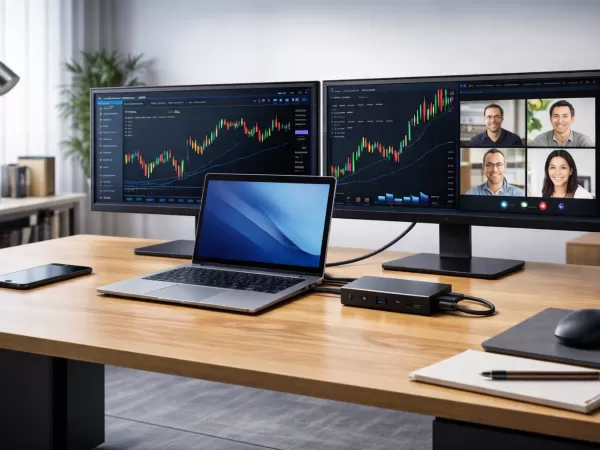
En los entornos de trabajo modernos, el tamaño de la pantalla, y no el rendimiento de la CPU, suele ser el verdadero obstáculo para la productividad. Las ultrabooks son potentes, pero su única pantalla integrada limita la eficiencia de la multitarea.
Aquí es donde una base para laptop con dos monitores se vuelve esencial. Con la base adecuada, una laptop ligera puede transformarse instantáneamente en una estación de trabajo de escritorio completa, usando un solo cable.
¿Por qué es necesaria una estación de acoplamiento para dos monitores?
La mayoría de las computadoras portátiles modernas ofrecen salidas de video limitadas:
Un puerto HDMI, o
Solo puertos USB-C
Una estación de acoplamiento resuelve esta limitación actuando como un concentrador de señal central . Mediante conexiones de alto ancho de banda como USB-C Alt Mode, USB 3.0 o Thunderbolt , la estación de acoplamiento convierte una sola transmisión de video en múltiples salidas HDMI o DisplayPort, lo que permite un escritorio verdaderamente extendido en dos monitores externos.
Esto se conoce comúnmente como la “solución de un solo cable” .
MST vs SST: La diferencia clave que determina el éxito de la pantalla dual
Muchos problemas con monitores duales se deben a una mala interpretación de los protocolos de visualización.
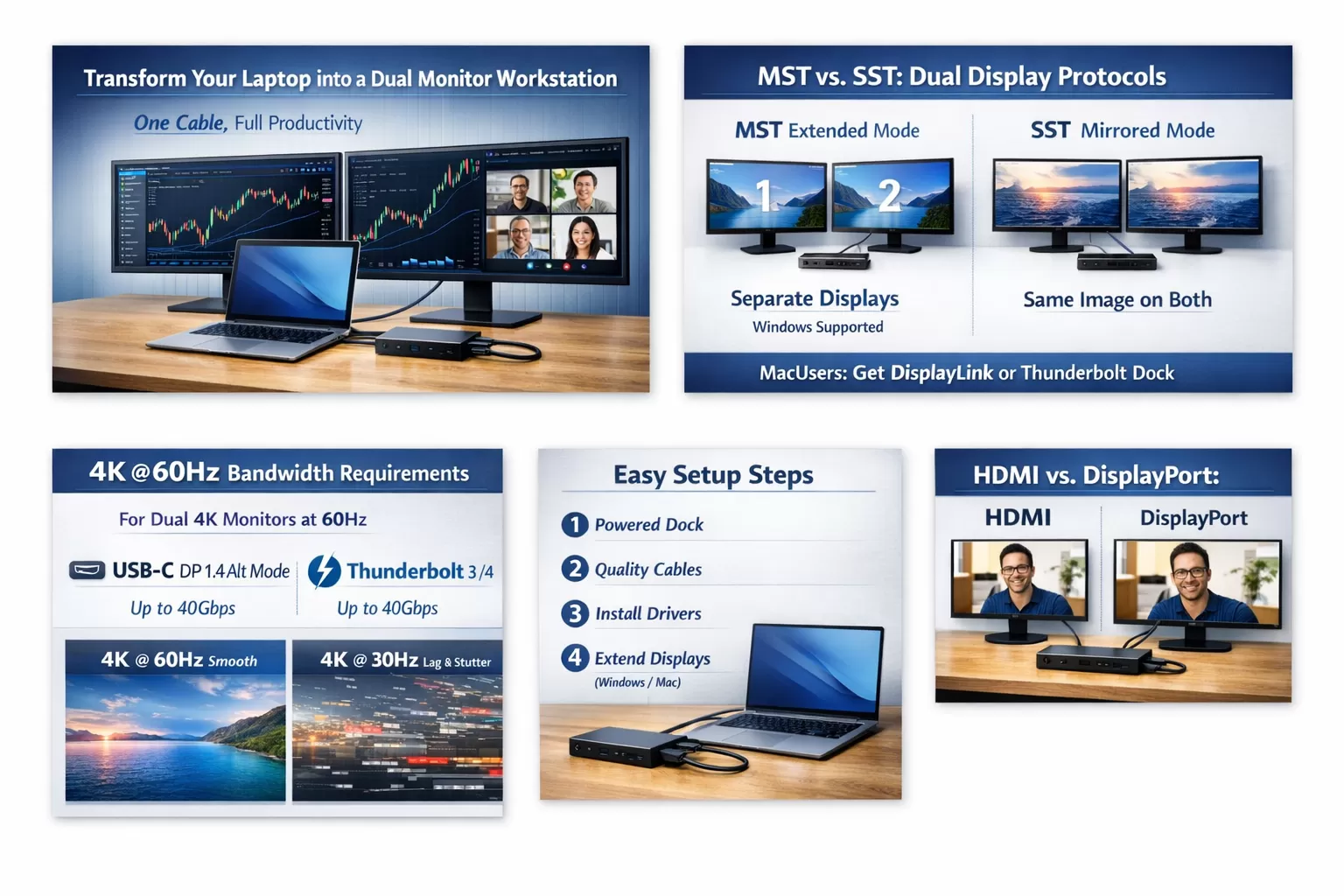
MST (Transporte multiflujo)
Permite que cada monitor funcione de forma independiente
Admite el modo de escritorio extendido
Totalmente compatible con sistemas Windows
Ideal para la mayoría de los usuarios de PC
SST (Transporte de flujo único)
Refleja la misma imagen en todas las pantallas
Limitación común en las bases USB-C estándar para macOS
Usuarios de MacBook, tomen nota:
Para lograr una verdadera extensión de monitor dual en macOS, necesitas:
Una estación de acoplamiento certificada por DisplayLink , o
Una base Thunderbolt 3 / Thunderbolt 4
El ancho de banda importa: por qué no se garantiza la resolución 4K a 60 Hz
Tener múltiples puertos no siempre significa alta resolución.
USB-C Gen 1 (5 Gbps) a menudo limita los monitores duales a 4K a 30 Hz
Esto provoca retrasos en el mouse y tartamudeos visibles en la pantalla.
Para un uso profesional sin problemas, asegúrese de que sea compatible con:
USB-C con modo alternativo DisplayPort 1.4 , o
Thunderbolt 3 / Thunderbolt 4 (hasta 40 Gbps)
Estos estándares admiten cómodamente dos monitores 4K a 60 Hz .
HDMI o DisplayPort: ¿cuál debería elegir?
HDMI
Compatibilidad universal
Asegúrese de tener HDMI 2.0 o superior para 4K a 60 Hz
DisplayPort
Compatibilidad con mayor frecuencia de actualización
Mejor para monitores de estaciones de trabajo
Admite conexión en cadena (MST)
Para configuraciones de productividad, DisplayPort suele ser la mejor opción .
Pasos de configuración recomendados para la estabilidad
Utilice una estación de acoplamiento con alimentación
Evite los concentradores pasivos para monitores duales.Elija cables certificados
Los cables HDMI 2.0 / DP 1.4 evitan el parpadeo y la pérdida de señal.Instalar los controladores necesarios
Las bases DisplayLink requieren la instalación del controlador.Configurar los ajustes de pantalla del sistema operativo
Windows: Configuración de pantalla → Extender pantallas
macOS: Pantallas → Disposición → Deshabilitar duplicación
Reflexiones finales
Una base para laptop con dos monitores ya no es un lujo: es una mejora en la productividad. La clave está en elegir el protocolo correcto, garantizar suficiente ancho de banda y adaptar la base a su sistema operativo.
Con la estación de acoplamiento adecuada, su computadora portátil se convierte en un verdadero centro de comando, sin concesiones.