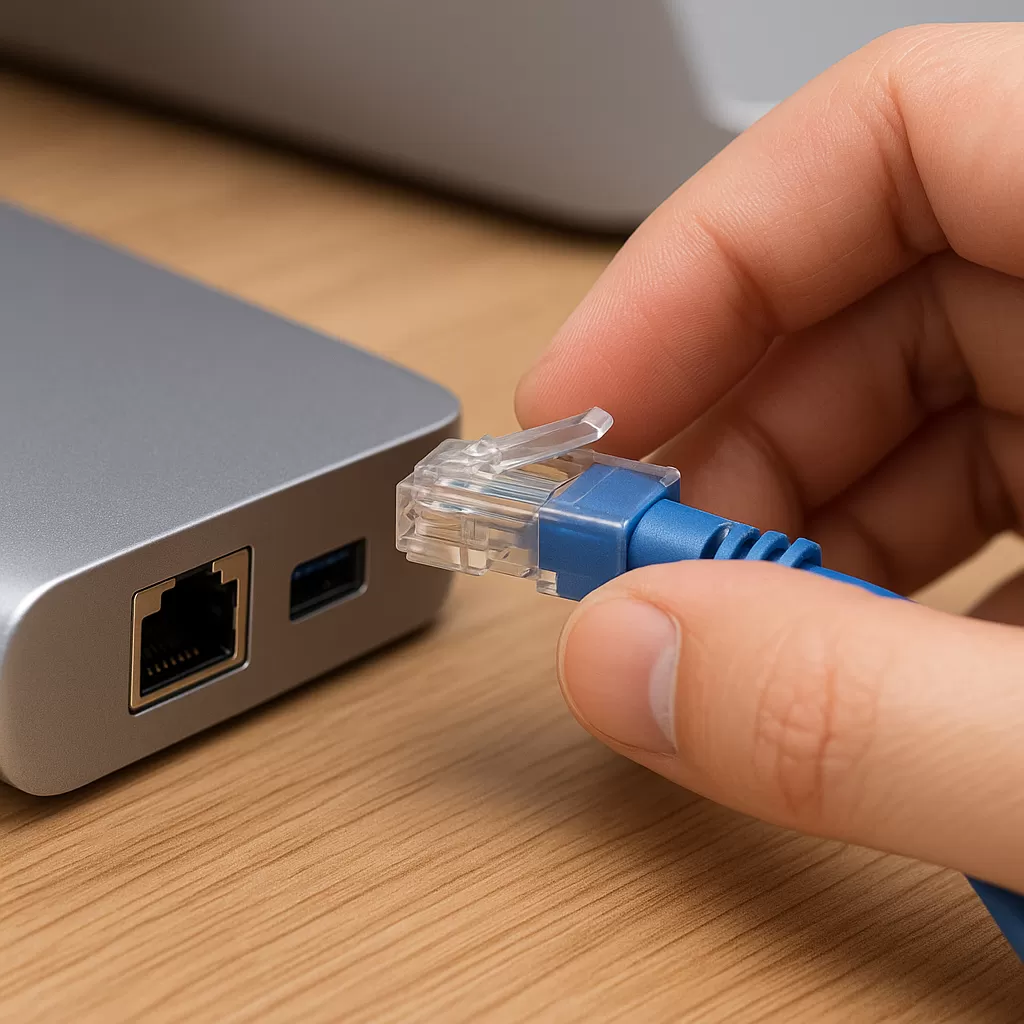
¿El concentrador Ethernet USB-C no funciona? 5 soluciones efectivas para Windows y macOS
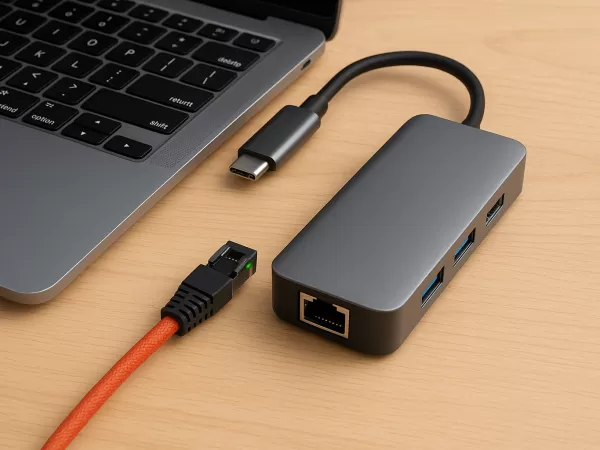
Las computadoras portátiles modernas son cada vez más delgadas y livianas, pero esa elegancia viene acompañada de una desventaja común: menos puertos integrados.
Por eso, los concentradores USB-C (o estaciones de acoplamiento) se han vuelto esenciales en los espacios de trabajo actuales. Además de ampliar los puertos USB y HDMI, un concentrador suele incluir un conector Gigabit Ethernet , que ofrece una conexión por cable más rápida y estable que el wifi.
Entonces, cuando conectas el cable y ves “Sin Internet” o “Red no identificada” , la frustración es comprensible.
¿El concentrador está defectuoso? ¿O simplemente tu sistema está mal configurado?
Antes de asumir que hay una falla de hardware, pruebe los siguientes pasos de solución de problemas verificados .
Por qué el puerto Ethernet de tu concentrador USB-C podría dejar de funcionar
Un concentrador USB-C gestiona múltiples flujos de datos simultáneamente. Ethernet, especialmente a velocidades de gigabit, requiere un ancho de banda estable. Cuando la conexión falla, las causas comunes incluyen:
Conectores sueltos o polvorientos
Conflictos de controladores , especialmente después de actualizaciones de Windows o macOS
Configuración de IP/DHCP incorrecta
Alimentación insuficiente del concentrador , causada por demasiados periféricos que consumen energía
Cable Ethernet defectuoso o antiguo (RJ45)
Comprender estos factores ayuda a identificar rápidamente la causa raíz.
5 soluciones efectivas para restaurar su conexión Ethernet
1. Comience con lo básico: descarte problemas con el cable y el enrutador
Esto es simple, pero a menudo es el verdadero culpable.
Compruebe las luces indicadoras
La mayoría de los concentradores USB-C tienen indicadores LED cerca del puerto RJ45:
Luces encendidas o parpadeantes → Conexión física detectada
Sin luces → Es posible que el cable, el puerto o el enrutador no funcionen
Pruebe con otro cable Ethernet
Los conectores desgastados o las roturas de cables internos son extremadamente comunes.
Omitir el concentrador para realizar pruebas
Conecte el cable directamente al puerto Ethernet integrado de su computadora portátil (si está disponible)
O utilice un adaptador USB a Ethernet simple
Si la conexión directa funciona → Es probable que el problema esté en el concentrador
Si falla la conexión directa → Verifique su enrutador o ISP
2. Inspeccione y limpie el puerto físico
Los concentradores USB-C suelen tirarse en bolsas, acumulando polvo dentro del puerto RJ45.
Busque residuos dentro del conector Ethernet
Utilice aire comprimido o un cepillo suave para limpiarlo.
Al insertar el cable, asegúrese de escuchar un "clic" firme.
Un pestillo suelto significa que no se puede establecer la conexión.
3. El poder de un reinicio completo (más que simplemente reiniciar tu portátil)
No solo estás reiniciando la computadora: estás reiniciando toda la cadena de red.
Desconecta todo
Desconecte el concentrador de su computadora portátil
Retire todos los dispositivos del concentrador (incluido el de alimentación)
Espere 30 segundos
Deje que los condensadores internos se descarguen completamente.Reiniciar el enrutador
Desenchufe la fuente de alimentación durante 1 minuto antes de volver a encenderla.Reconectarse en este orden:
Portátil → Concentrador USB-C → Cable Ethernet
Sorprendentemente, esto resuelve un gran porcentaje de fallas intermitentes.
4. Solucionar problemas de controladores y software (paso crítico)
Para usuarios de Windows
Haga clic derecho en Inicio → Abrir Administrador de dispositivos
Expandir adaptadores de red
Localice su dispositivo Ethernet USB
(Los nombres a menudo incluyen Realtek , ASIX o USB Gigabit Ethernet )
Ahora elija una de las siguientes soluciones:
Opción A: Actualizar el controlador
Haga clic derecho → Actualizar controlador → Buscar automáticamente
Opción B: Deshabilitar + Habilitar (más efectivo)
Haga clic derecho → Deshabilitar dispositivo
Espere 5 segundos → Haga clic derecho → Habilitar dispositivo
Esto obliga a Windows a reinicializar la interfaz de red.
Para usuarios de macOS
Es posible que macOS no cree automáticamente un servicio para nuevos dispositivos Ethernet USB.
Abra Configuración del sistema > Red
Busque USB 10/100/1000 LAN o similar
Si falta:
Haga clic en “+” (Agregar servicio) → Agregar la interfaz Ethernet USBPara actualizar la configuración de IP:
Seleccione la interfaz
Vaya a Detalles > TCP/IP
Haga clic en Renovar concesión de DHCP
Esta solución es especialmente útil si el cable se "conecta" pero los sitios web no se cargan.
5. Último recurso: Restablecer la configuración de red
Si los archivos de configuración están dañados, puede ser necesario reiniciarlos.
Ventanas:
Configuración → Red e Internet → Estado → Restablecer red
⚠ Nota: Las contraseñas de Wi-Fi guardadas se borrarán.
Consejos profesionales: Mantenga su concentrador y enrutador funcionando sin problemas
✓ Mantener una buena ventilación
Gigabit Ethernet genera un calor notable.
Evite cubrir el concentrador con libros u objetos: el sobrecalentamiento puede provocar el apagado por protección.
✓ Mantenga actualizado el firmware de su enrutador
Muchos problemas de compatibilidad se solucionan mediante parches de firmware.
✓ Trate los conectores RJ45 con cuidado
Presione siempre el pestillo al desenchufar.
Si se fuerza su salida se pueden doblar los contactos internos.