Dokovací stanice pro notebook a dva monitory: Kompletní průvodce nastavením
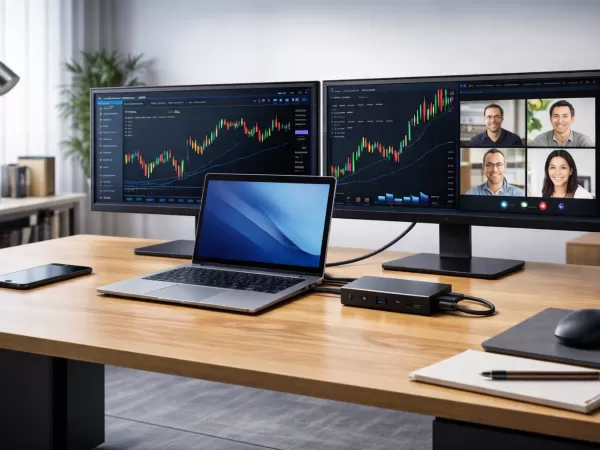
V moderním pracovním prostředí je skutečným úzkým hrdlem produktivity často velikost obrazovky – nikoli výkon procesoru. Ultrabooky jsou výkonné, ale jejich jediný vestavěný displej omezuje efektivitu multitaskingu.
A právě zde se stává nezbytnou dokovací stanice pro notebook s dvěma monitory . Se správnou dokovací stanicí se lehký notebook může okamžitě proměnit v plnohodnotnou stolní pracovní stanici – a to pouze s použitím jednoho kabelu.
Proč je dokovací stanice nezbytná pro dva monitory
Většina moderních notebooků nabízí omezené video výstupy:
Jeden port HDMI, nebo
Pouze porty USB-C
Dokovací stanice řeší toto omezení tím, že funguje jako centrální signálový uzel . Prostřednictvím vysokorychlostních připojení, jako je USB-C Alt Mode, USB 3.0 nebo Thunderbolt , dokovací stanice převádí jeden video stream do více výstupů HDMI nebo DisplayPort, což umožňuje skutečně rozšířenou pracovní plochu na dvou externích monitorech.
Toto se běžně označuje jako „řešení s jedním kabelem“ .
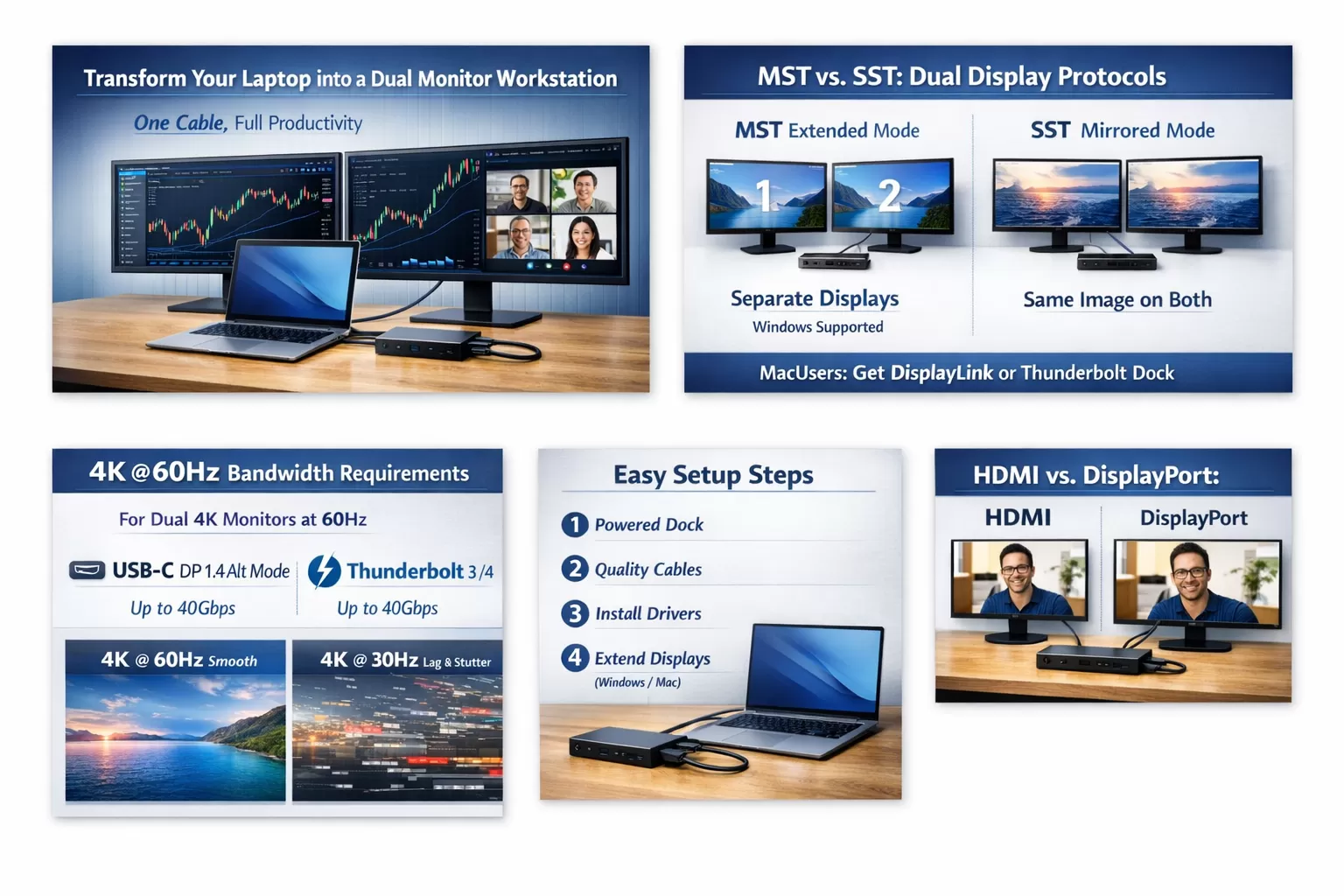
MST vs. SST: Klíčový rozdíl, který určuje úspěch duálního zobrazování
Mnoho problémů s dvěma monitory je způsobeno nedorozuměním v protokolech zobrazení.
MST (vícestreamový transport)
Umožňuje každému monitoru pracovat nezávisle
Podporuje režim rozšířené plochy
Plně podporováno systémy Windows
Ideální pro většinu uživatelů PC
SST (jednoproudová přeprava)
Zrcadlí stejný obraz na všechny obrazovky
Běžná omezení standardních doků USB-C pro macOS
Uživatelé MacBooků, pozor:
Pro dosažení skutečného rozšíření pro dva monitory v systému macOS potřebujete buď:
Dokovací stanice s certifikací DisplayLink nebo
Dokovací stanice Thunderbolt 3 / Thunderbolt 4
Záleží na šířce pásma: Proč není zaručeno 4K při 60 Hz
Mít více portů neznamená vždy vysoké rozlišení.
USB-C Gen 1 (5 Gb/s) často omezuje dva monitory na 4K při 30 Hz
To způsobuje zpoždění myši a viditelné zasekávání obrazovky.
Pro bezproblémové profesionální použití zajistěte podporu pro:
USB-C s alternativním režimem DisplayPort 1.4 nebo
Thunderbolt 3 / Thunderbolt 4 (až 40 Gb/s)
Tyto standardy pohodlně podporují dva 4K monitory při 60 Hz .
HDMI nebo DisplayPort: Který si vybrat?
HDMI
Univerzální kompatibilita
Pro 4K při 60 Hz zajistěte HDMI 2.0 nebo vyšší
DisplayPort
Podpora vyšší obnovovací frekvence
Lepší pro monitory pracovních stanic
Podporuje řetězení (MST)
Pro produktivní nastavení je DisplayPort obvykle lepší volbou .
Doporučené kroky nastavení pro zajištění stability
Použijte napájenou dokovací stanici
Pro dva monitory se vyhněte pasivním rozbočovačům.Vyberte certifikované kabely
Kabely HDMI 2.0 / DP 1.4 zabraňují blikání a ztrátě signálu.Nainstalujte požadované ovladače
Dokovací stanice DisplayLink vyžadují instalaci ovladače.Konfigurace nastavení zobrazení operačního systému
Windows: Nastavení zobrazení → Rozšířit zobrazení
macOS: Displeje → Uspořádání → Zakázat zrcadlení
Závěrečné myšlenky
Dokovací stanice pro notebook s dvěma monitory už není luxus – je to zvýšení produktivity. Klíčem je výběr správného protokolu, zajištění dostatečné šířky pásma a přizpůsobení doku vašemu operačnímu systému.
Se správnou dokovací stanicí se váš notebook stane skutečným velitelským centrem – bez kompromisů.