Nefunguje ethernetový rozbočovač USB-C? 5 efektivních řešení pro Windows a macOS
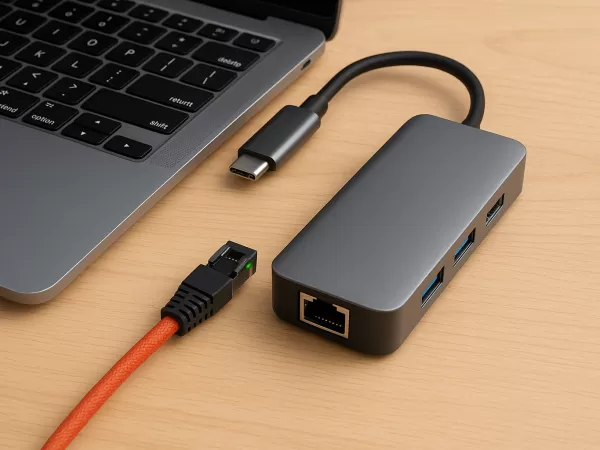
Moderní notebooky jsou stále tenčí a lehčí – ale s touto elegancí přichází i běžný kompromis: méně vestavěných portů.
Proto se rozbočovače USB-C (nebo dokovací stanice) staly nezbytnými pro dnešní pracovní prostředí. Kromě rozšíření portů USB a HDMI obsahuje rozbočovač často i gigabitový ethernetový konektor , který nabízí rychlejší a stabilnější kabelové připojení než Wi-Fi.
Takže když zapojíte kabel a uvidíte „Žádný internet“ nebo „Neidentifikovaná síť“ , frustrace je pochopitelná.
Je hub vadný? Nebo je váš systém jednoduše špatně nakonfigurovaný?
Než se domníváte, že se jedná o selhání hardwaru, vyzkoušejte následující ověřené kroky pro řešení problémů .
Proč by ethernetový port vašeho USB-C Hubu mohl přestat fungovat
Rozbočovač USB-C zpracovává více datových streamů najednou. Ethernet, zejména při gigabitových rychlostech, vyžaduje stabilní šířku pásma. Mezi běžné příčiny selhání připojení patří:
Uvolněné nebo zaprášené konektory
Konflikty ovladačů , zejména po aktualizacích Windows nebo macOS
Nesprávná konfigurace IP/DHCP
Nedostatečný výkon hubu způsobený příliš velkým množstvím periferií odebírajících energii
Vadný nebo stárnoucí ethernetový kabel (RJ45)
Pochopení těchto faktorů pomáhá rychle odhalit hlavní příčinu.
5 účinných řešení pro obnovení ethernetového připojení
1. Začněte se základy: Vyloučení problémů s kabely a routery
To je jednoduché – ale často je to skutečný viník.
Zkontrolujte kontrolky
Většina rozbočovačů USB-C má LED indikátory poblíž portu RJ45:
Světla svítí nebo blikají → Detekováno fyzické připojení
Žádné kontrolky → Kabel, port nebo router pravděpodobně nefungují
Zkuste jiný ethernetový kabel
Opotřebované konektory nebo vnitřní přerušení vodičů jsou extrémně časté.
Obejít hub pro testování
Připojte kabel přímo k vestavěnému ethernetovému portu vašeho notebooku (pokud je k dispozici)
NEBO použijte jednoduchý adaptér USB-Ethernet
Pokud přímé připojení funguje → Problém je pravděpodobně v hubu
Pokud se přímé připojení nezdaří → Zkontrolujte router nebo poskytovatele internetových služeb
2. Zkontrolujte a vyčistěte fyzický port
Rozbočovače USB-C se často hází do sáčků, což vede k hromadění prachu uvnitř portu RJ45.
Hledejte nečistoty uvnitř ethernetového konektoru
K čištění použijte stlačený vzduch nebo měkký kartáč
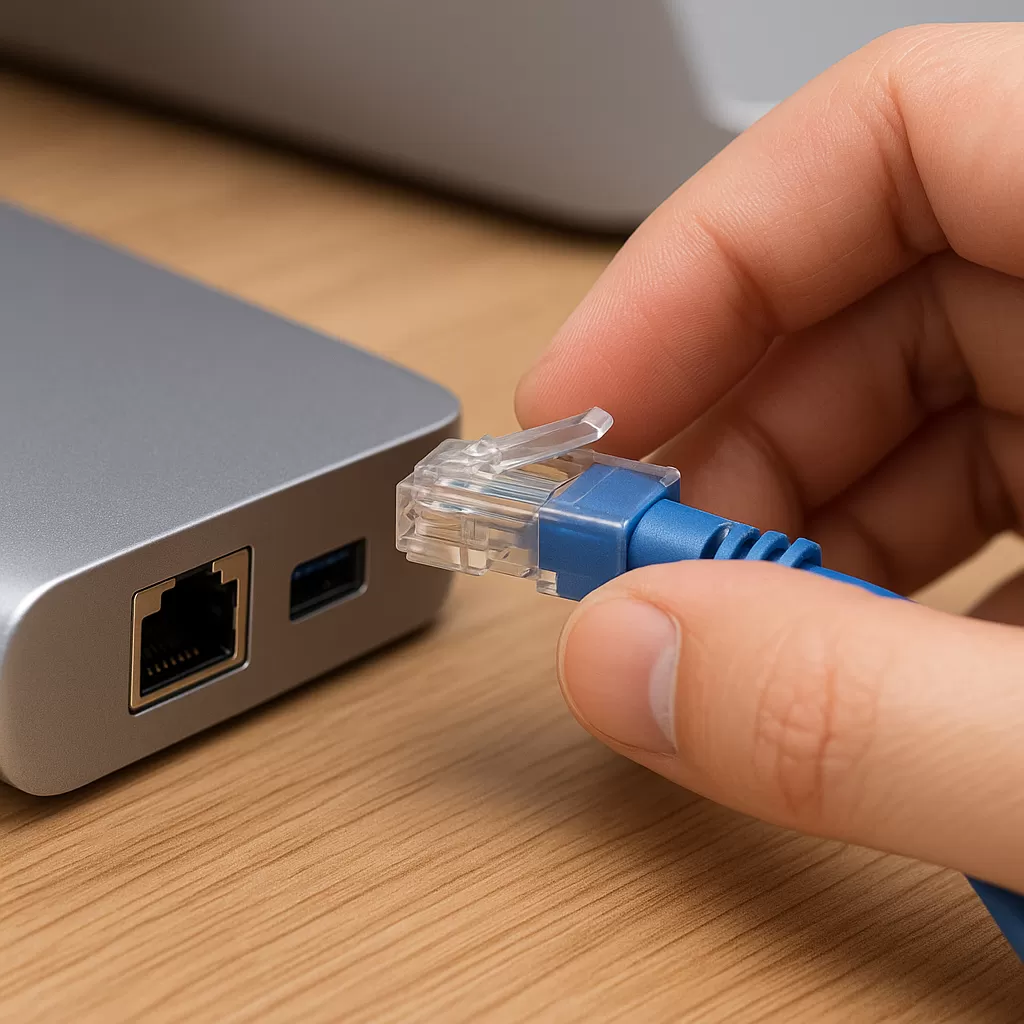
Při zasouvání kabelu se ujistěte, že uslyšíte pevné „cvaknutí“
Volná západka znamená, že spojení nelze navázat.
3. Síla úplného resetu (více než jen restartování notebooku)
Neresetujete jen počítač – resetujete celý síťový řetězec.
Odpojte vše
Odpojte rozbočovač od notebooku
Odpojte všechna zařízení od hubu (včetně napájení)
Počkejte 30 sekund
Nechte vnitřní kondenzátory zcela vybít.Restartujte router
Před opětovným zapnutím jej na 1 minutu odpojte od napájení.Znovu se připojte v tomto pořadí:
Notebook → USB-C hub → Ethernetový kabel
Překvapivě to řeší velké procento občasných poruch.
4. Oprava problémů s ovladači a softwarem (kritický krok)
Pro uživatele Windows
Klikněte pravým tlačítkem myši na Start → Otevřít Správce zařízení
Rozbalit síťové adaptéry
Vyhledejte své ethernetové zařízení USB
(Názvy často zahrnují Realtek , ASIX nebo USB Gigabit Ethernet )
Nyní si vyberte jednu z následujících oprav:
Možnost A: Aktualizace ovladače
Klikněte pravým tlačítkem myši → Aktualizovat ovladač → Automaticky vyhledat
Možnost B: Zakázat + Povolit (efektivnější)
Klikněte pravým tlačítkem myši → Zakázat zařízení
Počkejte 5 sekund → Klikněte pravým tlačítkem myši → Povolit zařízení
To vynutí systém Windows reinicializaci síťového rozhraní.
Pro uživatele macOS
Systém macOS nemusí automaticky vytvořit službu pro nová zařízení USB Ethernet.
Otevřete Nastavení systému > Síť
Hledejte USB 10/100/1000 LAN nebo podobný
Pokud to chybí:
Klikněte na „+“ (Přidat službu) → Přidat rozhraní USB EthernetAktualizace nastavení IP adresy:
Vyberte rozhraní
Přejděte do sekce Podrobnosti > TCP/IP
Klikněte na Obnovit pronájem DHCP
Tato oprava je obzvláště užitečná, pokud se kabel „připojí“, ale webové stránky se nenačtou.
5. Poslední možnost: Obnovení nastavení sítě
Pokud jsou konfigurační soubory poškozené, může být nutné resetovat zařízení.
Okna:
Nastavení → Síť a internet → Stav → Obnovení sítě
⚠ Poznámka: Uložená hesla k Wi-Fi budou smazána.
Tipy pro profesionály: Udržujte svůj hub a router v bezproblémovém provozu
✓ Udržujte dobré větrání
Gigabitový Ethernet generuje znatelné teplo.
Nezakrývejte rozbočovač knihami ani jinými předměty – přehřátí může způsobit vypnutí ochrany.
✓ Udržujte firmware routeru aktualizovaný
Mnoho problémů s kompatibilitou je opraveno pomocí záplat firmwaru.
✓ Zacházejte s konektory RJ45 opatrně
Při odpojování vždy stiskněte západku.
Násilné vytažení může ohnout vnitřní kontakty.