笔记本电脑扩展坞和双显示器:完整设置指南
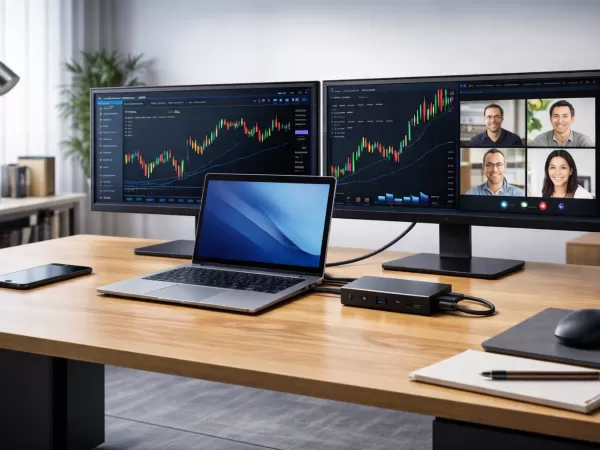
在现代工作环境中,屏幕尺寸而非CPU性能往往才是真正的效率瓶颈。超极本性能强劲,但其单一的内置显示屏限制了多任务处理的效率。
这时,配备双显示器的笔记本电脑扩展坞就显得至关重要了。有了合适的扩展坞,轻薄的笔记本电脑只需一根线缆即可瞬间变身为功能齐全的台式工作站。
为什么双显示器需要扩展坞
大多数现代笔记本电脑提供的视频输出功能有限:
一个HDMI端口,或
仅支持 USB-C 端口
扩展坞通过充当中央信号枢纽来解决这一限制。通过USB-C Alt Mode、USB 3.0 或 Thunderbolt 等高带宽连接,扩展坞可以将单个视频流转换为多个 HDMI 或 DisplayPort 输出,从而在两个外部显示器上实现真正的扩展桌面。
这通常被称为“单线缆解决方案” 。
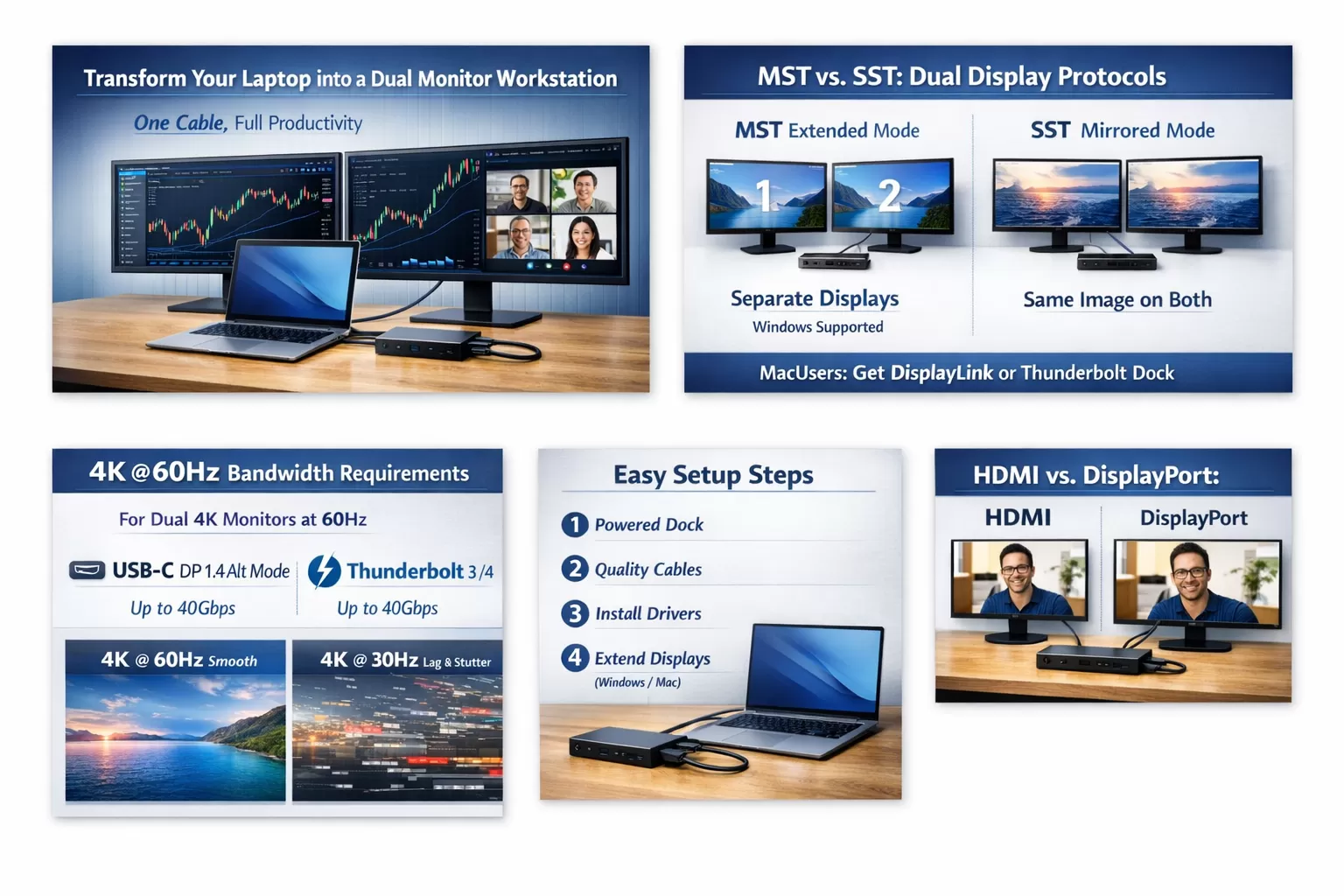
MST 与 SST:决定双屏显示成功与否的关键区别
许多双显示器问题都是由于对显示协议的误解造成的。
MST(多流传输)
使每个显示器都能独立工作
支持扩展桌面模式
完全受 Windows 系统支持
非常适合大多数电脑用户
SST(单流输送)
将同一图像镜像到所有屏幕
macOS 标准 USB-C 扩展坞的常见限制
MacBook 用户请注意:
要在 macOS 上实现真正的双显示器扩展,您需要以下两种方法之一:
经DisplayLink 认证的扩展坞,或
Thunderbolt 3/Thunderbolt 4 扩展坞
带宽至关重要:为什么无法保证 4K@60Hz 的流畅播放
拥有多个端口并不总是意味着高分辨率。
USB-C Gen 1 (5Gbps) 通常将双显示器连接限制在4K@30Hz。
这会导致鼠标延迟和屏幕明显卡顿。
为了确保专业使用顺畅,请保证支持以下功能:
支持 DisplayPort 1.4 Alt 模式的 USB-C ,或
Thunderbolt 3 / Thunderbolt 4(最高可达 40Gbps)
这些标准完全支持双 4K 显示器以 60Hz 刷新率运行。
HDMI 还是 DisplayPort:你应该选择哪一个?
HDMI
通用兼容性
确保使用 HDMI 2.0 或更高版本以支持 4K@60Hz。
DisplayPort
支持更高的刷新率
更适合工作站显示器
支持菊花链连接(MST)
对于生产力应用场景, DisplayPort 通常是更好的选择。
为确保稳定性,建议的设置步骤
使用带电源的扩展坞
双显示器避免使用被动式集线器。选择经过认证的线缆
HDMI 2.0 / DP 1.4 线缆可防止闪烁和信号丢失。安装所需驱动程序
DisplayLink扩展坞需要安装驱动程序。配置操作系统显示设置
Windows:显示设置 → 扩展显示器
macOS:显示器 → 排列 → 关闭镜像
最后想说的话
笔记本电脑双显示器扩展坞不再是奢侈品,而是提升工作效率的利器。关键在于选择正确的协议、确保足够的带宽,以及使扩展坞与你的操作系统相匹配。
有了合适的扩展坞,你的笔记本电脑就能变成真正的指挥中心——而且无需任何妥协。