USB-C 集线器以太网无法工作?适用于 Windows 和 macOS 的 5 个有效解决方法
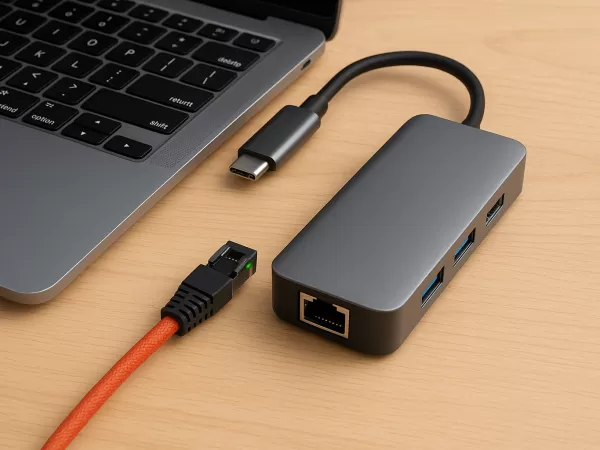
现代笔记本电脑变得越来越薄、越来越轻——但这种轻薄带来的往往是一个权衡:内置端口越来越少。
这就是为什么 USB-C 集线器(或扩展坞)已成为当今工作空间不可或缺的一部分。除了扩展 USB 和 HDMI 端口外,集线器通常还包含千兆以太网接口,提供比 Wi-Fi 更快、更稳定的有线连接。
所以,当你插入网线却看到“无互联网”或“未识别的网络”时,感到沮丧是可以理解的。
是路由器故障了吗?还是您的系统配置有误?
在认定硬件故障之前,请尝试以下经过验证的故障排除步骤。
为什么你的 USB-C 集线器的以太网端口可能会停止工作
USB-C 集线器可以同时处理多个数据流。以太网,尤其是千兆以太网,需要稳定的带宽。连接失败的常见原因包括:
连接器松动或积灰
驱动程序冲突,尤其是在 Windows 或 macOS 更新后。
IP/DHCP 配置错误
集线器供电不足,原因是太多外围设备耗电。
故障或老化的以太网线(RJ45)
了解这些因素有助于快速缩小根本原因的范围。
5 种有效方法恢复您的以太网连接
1. 从基础入手:排除电缆和路由器问题
这很简单——但往往才是真正的罪魁祸首。
检查指示灯
大多数 USB-C 集线器在 RJ45 端口附近都有 LED 指示灯:
指示灯亮起或闪烁→ 检测到物理连接
指示灯不亮→ 可能是线缆、端口或路由器出现故障
试试另一根以太网线
连接器磨损或内部电线断裂非常常见。
测试时绕过中心枢纽
将网线直接连接到笔记本电脑的内置以太网端口(如果有)。
或者使用简单的 USB 转以太网适配器
如果直接连接有效→ 问题很可能出在集线器上。
如果直接连接失败→ 检查您的路由器或网络服务提供商 (ISP)。
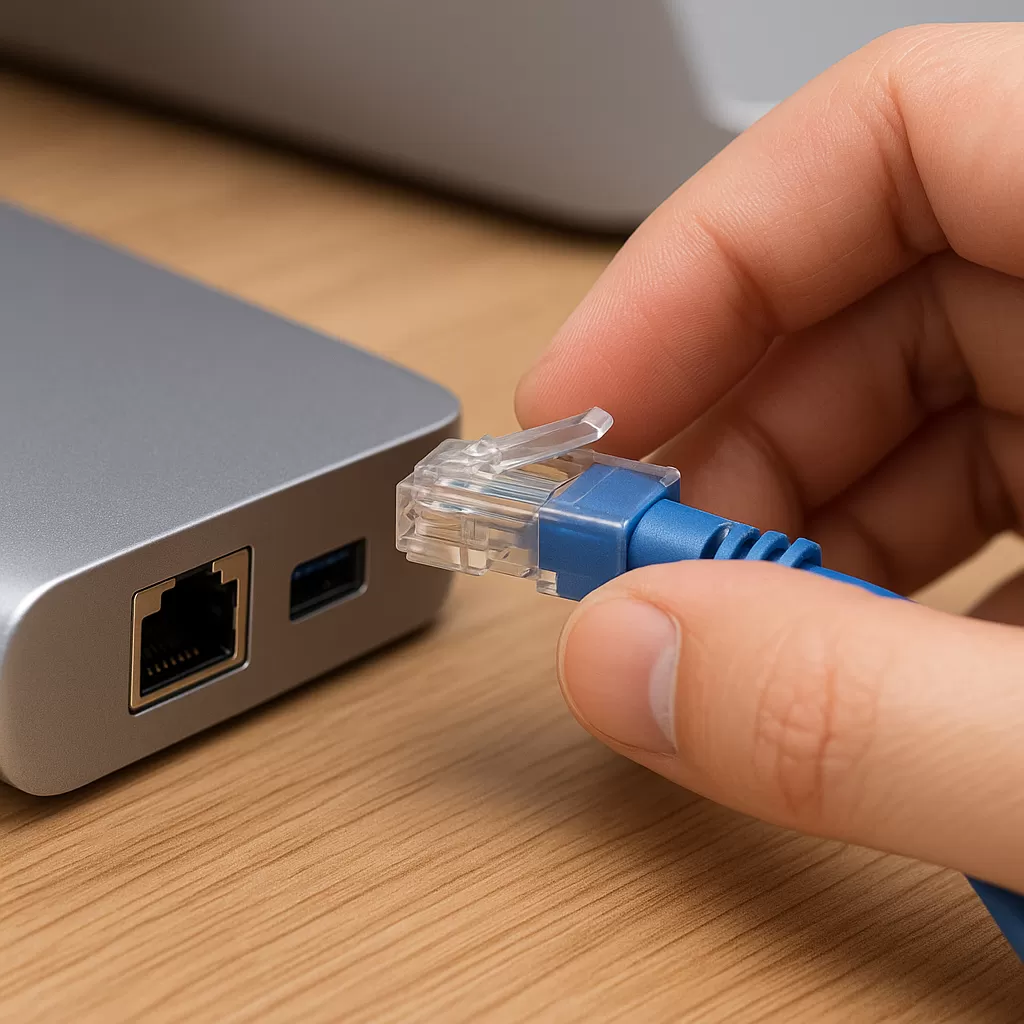
2. 检查并清洁物理端口
USB-C 集线器经常被随意丢进包里,导致 RJ45 端口内积聚灰尘。
检查以太网插孔内是否有碎屑
用压缩空气或软毛刷清洁。
插入线缆时,请确保听到清脆的“咔嗒”声。
锁扣松动会导致连接无法建立。
3. 完全重置的威力(不仅仅是重启笔记本电脑)
你不仅是在重置计算机,你是在重置整个网络链路。
断开所有连接
从笔记本电脑上拔下集线器。
移除集线器上的所有设备(包括电源设备)
等待 30 秒
让内部电容器完全放电。重启路由器
拔掉电源插头 1 分钟后再重新打开。请按以下顺序重新连接:
笔记本电脑 → USB-C 集线器 → 以太网线
出乎意料的是,这解决了很大一部分间歇性故障。
4. 修复驱动程序和软件问题(关键步骤)
适用于 Windows 用户
右键单击“开始” →打开设备管理器
展开网络适配器
找到您的 USB 以太网设备
(名称通常包括Realtek 、 ASIX或USB 千兆以太网)
现在请选择以下解决方案之一:
选项 A:更新驱动程序
右键单击 →更新驱动程序→ 自动搜索
方案B:禁用+启用(更有效)
右键单击 →禁用设备
等待 5 秒 → 右键单击 →启用设备
这将强制 Windows 重新初始化网络接口。
适用于 macOS 用户
macOS 可能不会自动为新的 USB 以太网设备创建服务。
打开系统设置 > 网络
寻找USB 10/100/1000 LAN或类似接口
如果缺少:
点击“+” (添加服务)→ 添加 USB 以太网接口刷新 IP 设置:
选择界面
转到“详细信息”>“TCP/IP”
点击“续订 DHCP 租约”
如果网线“连接”正常但网站无法加载,此方法尤其有用。
5. 最后手段:重置网络设置
如果配置文件损坏,可能需要重置。
视窗:
设置 →网络和互联网→状态→网络重置
⚠注意:已保存的 Wi-Fi 密码将被清除。
专业提示:保持您的路由器和集线器流畅运行
✓ 保持良好的通风
千兆以太网会产生明显的热量。
避免用书籍或物品遮盖集线器——过热可能会触发保护性关机。
✓ 保持路由器固件更新
许多兼容性问题都可以通过固件补丁来解决。
✓ 小心处理 RJ45 连接器
拔下插头时务必按下闩锁。
强行拔出可能会损坏内部触点。