هل لا يعمل موزع USB-C Ethernet؟ 5 حلول فعّالة لنظامي التشغيل Windows وmacOS
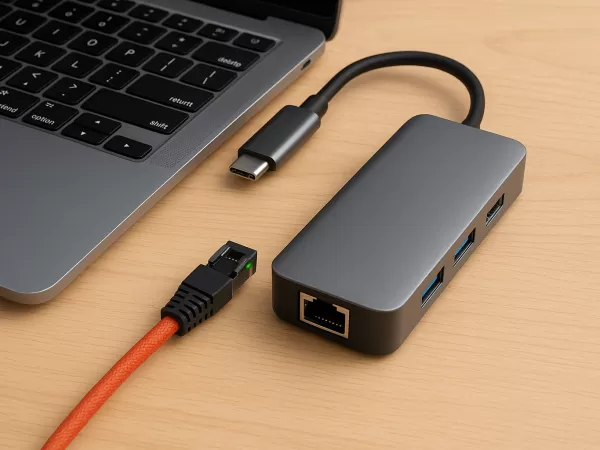
أصبحت أجهزة الكمبيوتر المحمولة الحديثة أنحف وأخف وزنًا، ولكن مع هذه الأناقة تأتي مقايضة شائعة: عدد أقل من المنافذ المدمجة.
لهذا السبب، أصبحت موزعات USB-C (أو محطات الإرساء) ضروريةً لبيئة العمل اليوم. فبالإضافة إلى منافذ USB وHDMI الموسعة، غالبًا ما تتضمن الموزعات منفذ Gigabit Ethernet ، مما يوفر اتصالاً سلكيًا أسرع وأكثر استقرارًا من Wi-Fi.
لذا، عندما تقوم بتوصيل الكابل وترى رسالة "لا يوجد إنترنت" أو "شبكة غير محددة" ، فإن الإحباط أمر مفهوم.
هل المحور معطل؟ أم أن نظامك ببساطة غير مُهيأ بشكل صحيح؟
قبل افتراض فشل الأجهزة، حاول اتباع خطوات استكشاف الأخطاء وإصلاحها التالية التي تم التحقق منها .
لماذا قد يتوقف منفذ Ethernet في موزع USB-C الخاص بك عن العمل
يتعامل موزع USB-C مع تدفقات بيانات متعددة في آنٍ واحد. يتطلب إيثرنت، وخاصةً بسرعات جيجابت، نطاقًا تردديًا مستقرًا. عند فشل الاتصال، تشمل الأسباب الشائعة ما يلي:
الموصلات الفضفاضة أو المتربة
تعارضات برامج التشغيل ، خاصة بعد تحديثات Windows أو macOS
تكوين IP/DHCP غير صحيح
طاقة المحور غير كافية ، بسبب استهلاك عدد كبير جدًا من الأجهزة الطرفية للطاقة
كابل إيثرنت (RJ45) معيب أو قديم
يساعد فهم هذه العوامل على تحديد السبب الجذري بسرعة.
5 حلول فعّالة لاستعادة اتصال Ethernet الخاص بك
1. ابدأ بالأساسيات: استبعد مشاكل الكابل وجهاز التوجيه
هذا أمر بسيط، ولكن في كثير من الأحيان يكون هو السبب الحقيقي.
التحقق من أضواء المؤشر
تحتوي معظم محاور USB-C على مؤشرات LED بالقرب من منفذ RJ45:
الأضواء مضاءة أو وامضة → تم اكتشاف اتصال فعلي
لا توجد أضواء → قد لا يعمل الكابل أو المنفذ أو جهاز التوجيه
جرب كابل إيثرنت آخر
تعتبر الموصلات البالية أو انقطاع الأسلاك الداخلية أمرًا شائعًا للغاية.
تجاوز المحور للاختبار
قم بتوصيل الكابل مباشرة بمنفذ Ethernet المدمج في الكمبيوتر المحمول (إذا كان متاحًا)
أو استخدم محول USB إلى Ethernet بسيطًا
إذا كان الاتصال المباشر يعمل → من المحتمل أن تكون المشكلة في المحور
إذا فشل الاتصال المباشر → تحقق من جهاز التوجيه الخاص بك أو مزود خدمة الإنترنت
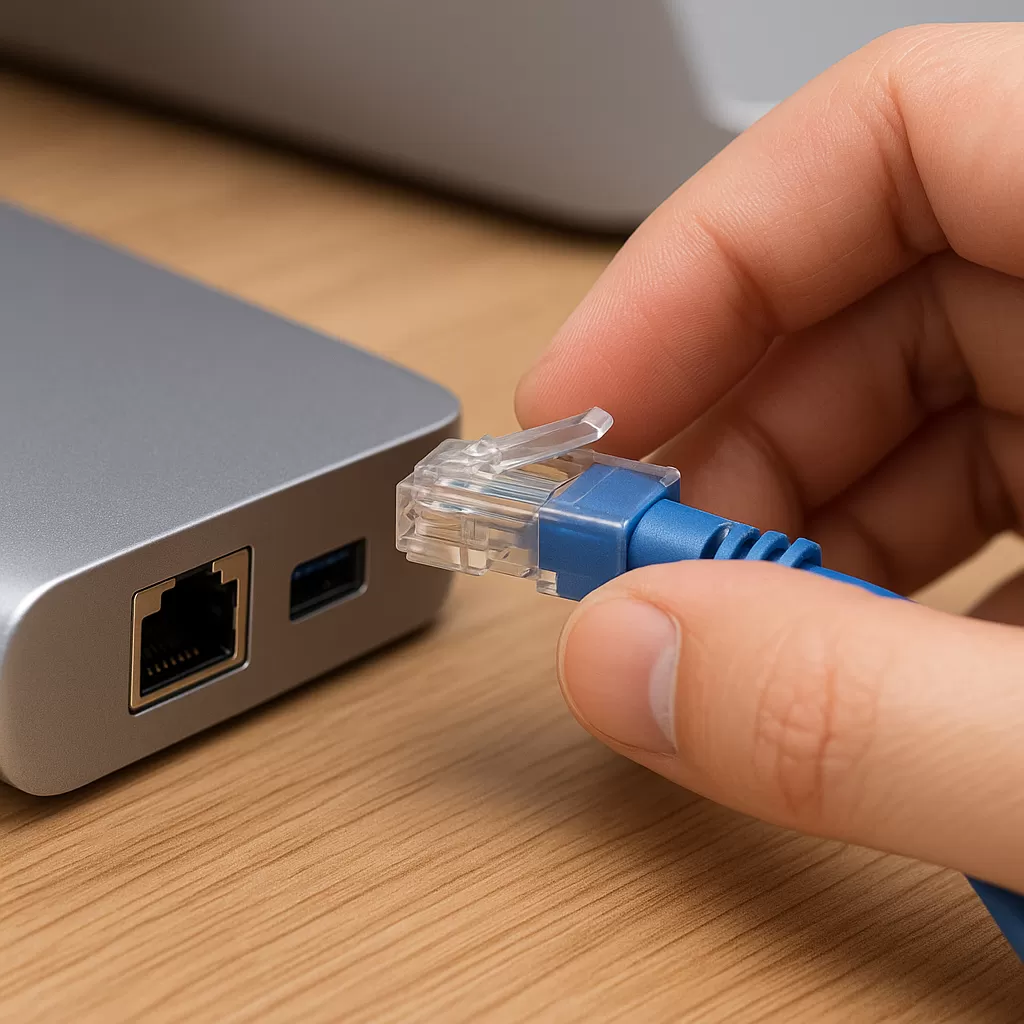
2. فحص وتنظيف المنفذ المادي
غالبًا ما يتم إلقاء محاور USB-C في الحقائب، مما يؤدي إلى تراكم الغبار داخل منفذ RJ45.
ابحث عن الحطام داخل مقبس الإيثرنت
استخدم الهواء المضغوط أو فرشاة ناعمة لتنظيفه
عند إدخال الكابل، تأكد من سماع صوت "نقرة" ثابتة
إن القفل المفكوك يعني أنه لا يمكن إنشاء الاتصال.
3. قوة إعادة الضبط الكاملة (أكثر من مجرد إعادة تشغيل الكمبيوتر المحمول)
أنت لا تقوم فقط بإعادة ضبط الكمبيوتر، بل تقوم أيضًا بإعادة ضبط سلسلة الشبكة بأكملها.
افصل كل شيء
افصل المحور عن الكمبيوتر المحمول
إزالة جميع الأجهزة من المحور (بما في ذلك الطاقة)
انتظر 30 ثانية
دع المكثفات الداخلية تفرغ بالكامل.أعد تشغيل جهاز التوجيه
افصل الطاقة عن الجهاز لمدة دقيقة واحدة قبل تشغيله مرة أخرى.أعد الاتصال بهذا الترتيب:
كمبيوتر محمول → موزع USB-C → كابل إيثرنت
ومن المثير للدهشة أن هذا يحل نسبة كبيرة من الأعطال المتقطعة.
4. إصلاح مشاكل برامج التشغيل والبرامج (خطوة مهمة)
لمستخدمي ويندوز
انقر بزر الماوس الأيمن فوق ابدأ → افتح إدارة الأجهزة
توسيع محولات الشبكة
حدد موقع جهاز USB Ethernet الخاص بك
(تتضمن الأسماء غالبًا Realtek أو ASIX أو USB Gigabit Ethernet )
الآن اختر أحد الإصلاحات التالية:
الخيار أ: تحديث برنامج التشغيل
انقر بزر الماوس الأيمن → تحديث برنامج التشغيل → البحث تلقائيًا
الخيار ب: تعطيل + تمكين (أكثر فعالية)
انقر بزر الماوس الأيمن → تعطيل الجهاز
انتظر 5 ثوانٍ → انقر بزر الماوس الأيمن → تمكين الجهاز
يؤدي هذا إلى إجبار Windows على إعادة تهيئة واجهة الشبكة.
لمستخدمي macOS
قد لا يقوم نظام macOS بإنشاء خدمة تلقائيًا لأجهزة USB Ethernet الجديدة.
افتح إعدادات النظام > الشبكة
ابحث عن USB 10/100/1000 LAN أو ما شابه ذلك
إذا كان مفقودًا:
انقر فوق "+" (إضافة خدمة) → أضف واجهة USB Ethernetلتحديث إعدادات IP:
حدد الواجهة
انتقل إلى التفاصيل > TCP/IP
انقر فوق تجديد عقد إيجار DHCP
يعد هذا الإصلاح مفيدًا بشكل خاص إذا كان الكابل "يتصل" ولكن مواقع الويب لا يتم تحميلها.
5. الحل الأخير: إعادة تعيين إعدادات الشبكة
إذا كانت ملفات التكوين تالفة، فقد يكون إعادة التعيين ضروريًا.
الويندوز:
الإعدادات ← الشبكة والإنترنت ← الحالة ← إعادة تعيين الشبكة
⚠ ملاحظة: سيتم مسح كلمات مرور Wi-Fi المحفوظة.
نصائح احترافية: حافظ على تشغيل المحور وجهاز التوجيه بسلاسة
✓ حافظ على التهوية الجيدة
يولد Gigabit Ethernet حرارة ملحوظة.
تجنب تغطية المحور بالكتب أو الأشياء - قد يؤدي ارتفاع درجة الحرارة إلى إيقاف تشغيل الحماية.
✓ حافظ على تحديث البرامج الثابتة لجهاز التوجيه الخاص بك
يتم إصلاح العديد من مشكلات التوافق من خلال تصحيحات البرامج الثابتة.
✓ تعامل مع موصلات RJ45 بعناية
اضغط دائمًا على المزلاج عند فصل الجهاز.
إن إخراجها بالقوة قد يؤدي إلى ثني الاتصالات الداخلية.